
Tworzenie i zarządzanie użytkownikami
Kogo dotyczy
Administrator i Menedżer Administrator (w formularzu: „Menedżer z uprawnieniami administratora”) mają pełny dostęp do listy pracowników, archiwum i wszystkich akcji. Menedżer widzi listę pracowników ze swojego zakresu widoczności. Dodaje, edytuje, blokuje, archiwizuje i usuwa pracowników tylko wtedy, gdy ma uprawnienie „Może zarządzać pracownikami” — bez niego lista jest tylko do odczytu. „Reset hasła” jest dostępny wyłącznie dla Administratora i Menedżera Administratora. Moduł jest dostępny we wszystkich pakietach. Liczbę pracowników ogranicza limit Twojego pakietu.
W RCPonline każdy pracownik ma własne konto. Na liście pracowników dodajesz nowe osoby, edytujesz ich dane i ustawienia, nadajesz uprawnienia, przypisujesz harmonogram, a po zakończeniu współpracy archiwizujesz albo usuwasz konto. Ten artykuł opisuje po kolei: listę (kolumny, filtry, menu „Akcje”, akcje zbiorcze), formularz pracownika (każdą zakładkę i każde pole), a potem akcje na koncie — aktywację, reset hasła, blokowanie, archiwizację, usuwanie — i limit pracowników.
Otwieranie listy pracowników
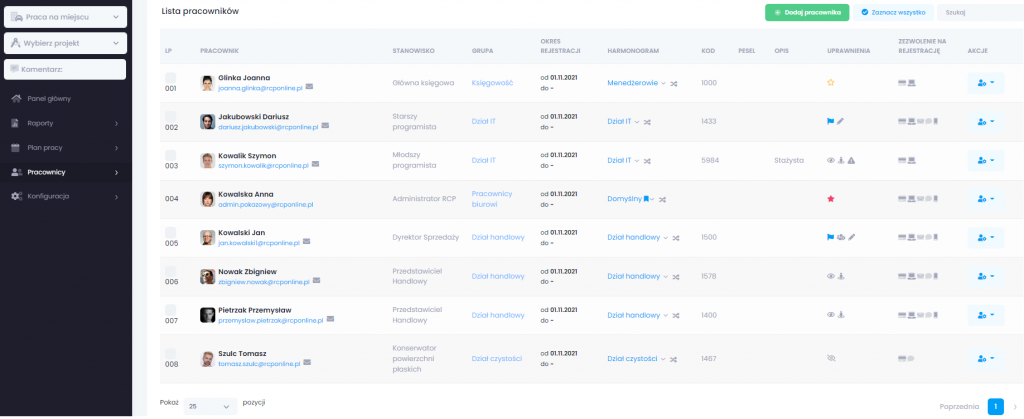
Nad tabelą jest pasek z filtrami, przyciskiem odświeżania, eksportem i przyciskiem „Dodaj pracownika”. Menedżer bez uprawnienia „Może zarządzać pracownikami” nie widzi przycisku „Dodaj pracownika”.
Filtry listy
| Filtr | Co robi | Kiedy użyć |
|---|---|---|
| Grupy | Pokazuje pracowników wybranych grup | Przeglądasz jeden dział albo zespół |
| Pracownicy | Pokazuje wybrane osoby | Szukasz konkretnego pracownika |
| Role | Pokazuje pracowników o wybranej roli; domyślnie wszystkie role | Chcesz zobaczyć np. samych menedżerów |
Filtr grupy i filtr pracownika naraz
Gdy ustawisz oba filtry, filtr pracownika ma pierwszeństwo przed filtrem grupy. Zobaczysz wybrane osoby, nawet jeśli nie należą do zaznaczonej grupy.
Eksport listy
Przycisk eksportu w pasku filtrów pobiera listę pracowników do pliku.
Kolumny listy
Część kolumn jest zawsze widoczna. Pozostałe pojawiają się tylko wtedy, gdy co najmniej jedna osoba na liście ma wypełnione dane w danym polu — dzięki temu lista firmy, która nie korzysta np. z kodów pracowników, nie ma pustej kolumny „Kod”.
| Kolumna | Kiedy widoczna | Co pokazuje |
|---|---|---|
| „Lp” | zawsze | Numer kolejny i pole wyboru do akcji zbiorczych |
| „Pracownik” | zawsze | Avatar, nazwisko i imię, adres e-mail |
| „Stanowisko” | gdy ktoś ma wpisane stanowisko | Stanowisko z formularza |
| „Grupa nadrzędna” i „Grupa” | gdy ktoś ma grupę | Grupa główna pracownika i grupa nad nią |
| „Zmiana” | gdy firma ma włączoną pracę zmianową i ktoś ma zmianę | Zmiana pracownika |
| „Przypisana lokalizacja” | gdy firma wymaga rejestracji w lokalizacji | Lokalizacje przypisane pracownikowi |
| „Okres rejestracji” | gdy ktoś ma datę rozpoczęcia lub zakończenia rejestracji | Daty „od” i „do” |
| „Harmonogram” | zawsze | Przypisany harmonogram i menu z podglądem, edycją i przypisaniem |
| „Kod” | gdy ktoś ma kod | Kod pracownika |
| „PESEL” | gdy ktoś ma PESEL | Ikona informująca, że PESEL jest przypisany (sam numer nie jest wyświetlany) |
| „MPK / Umowa” | gdy ktoś ma wpisane MPK | Wartość pola „MPK / Umowa” |
| „Opis” | gdy ktoś ma opis | Opis z formularza |
| „Uprawnienia” | zawsze | Ikony roli i najważniejszych ustawień |
| „Zezwolenie na rejestrację” | zawsze | Ikony dozwolonych metod rejestracji |
| „Akcja” | zawsze | Menu „Akcje” wiersza |
„Lp”
Numer kolejny wiersza. Obok numeru jest pole wyboru — zaznaczasz nim pracowników do akcji zbiorczych. Pole wyboru widzi Menedżer Administrator i Menedżer z uprawnieniem „Może zarządzać pracownikami”. Wiersza Administratora nie da się zaznaczyć.
„Pracownik”
Nazwisko, imię i adres e-mail. Kliknięcie adresu kopiuje go do schowka. Gdy pracownik nie potwierdził jeszcze adresu e-mail, po najechaniu na adres zobaczysz podpowiedź „Email niepotwierdzony”, a obok pojawia się ikona koperty — kliknięcie wysyła ponownie link aktywacyjny (patrz Aktywacja konta).
Zablokowani pracownicy są na liście wyszarzeni.
„Grupa nadrzędna” i „Grupa”
„Grupa” to grupa główna pracownika ustawiona w formularzu. „Grupa nadrzędna” to grupa, pod którą leży grupa pracownika w strukturze grup. Więcej: Tworzenie i zarządzanie grupami.
„Okres rejestracji”
Pokazuje „Data rozpoczęcia rejestracji” i „Data zakończenia rejestracji” z zakładki „Informacje dodatkowe”. Kreska oznacza brak daty.
„Harmonogram”
Pokazuje, jaki harmonogram obowiązuje pracownika:
- „Domyślny” — domyślny harmonogram firmy,
- nazwa harmonogramu — harmonogram przypisany pracownikowi,
- „Indywidualny” — harmonogram ustawiony tylko dla tego pracownika,
- „Przypisany do grupy” — harmonogram dziedziczony z grupy,
- „Przypisany do zmiany” — harmonogram wynikający ze zmiany.
Ikona kalendarza z podpowiedzią „Harmonogram przypisany do okresu” oznacza, że pracownik ma harmonogram przypisany na określony okres.
Kliknięcie komórki otwiera menu:
- „Podgląd” — szybki podgląd harmonogramu,
- „Edytuj” — otwiera harmonogram do edycji (Menedżer Administrator albo Menedżer z „Może zapisywać zmiany w harmonogramach”),
- „Przypisz harmonogram” — otwiera okno przypisania harmonogramu.
Jak działa przypisywanie, opisujemy w artykule Przypisywanie harmonogramów pracy do pracowników i grup.
„Uprawnienia”
Ikony z podpowiedziami. Pierwsza ikona to rola: „Administrator”, „Menedżer z uprawnieniami administratora”, „Menedżer”, „Może przeglądać swoje raporty” albo „Nie może przeglądać swoich raportów”. Kolejne ikony pokazują wybrane ustawienia, m.in.:
- „Może zarządzać pracownikami”,
- „Niewidoczny w raportach” — pracownik nie jest brany pod uwagę w raportach,
- „Widzi swoją i wybrane grupy” — menedżer ma ograniczoną widoczność,
- „Wymagaj akceptacji zdarzeń”,
- „Nie może się logować” — konto jest zablokowane.
„Zezwolenie na rejestrację”
Ikony metod, którymi pracownik może rejestrować czas: czytnik, www, e-mail, SMS i aplikacja. Najedź na ikonę, żeby zobaczyć nazwę metody. Metody ustawiasz w zakładce „Zezwolenie na rejestrację”.
„Akcja”
Przycisk otwierający menu „Akcje” dla jednego pracownika. Opisujemy je w następnym rozdziale.
Menu „Akcje” w wierszu pracownika
Menu jest podzielone na sekcje „Planowanie”, „Administracyjne” i „Konto”. Widzisz w nim tylko te pozycje, do których masz uprawnienia. Menedżer (także z „Może zarządzać pracownikami”) nie edytuje Administratora ani Menedżera Administratora i nie blokuje, nie archiwizuje ani nie usuwa samego siebie.
Planowanie → „Harmonogram”
Otwiera ustawienia harmonogramu tego pracownika. Widzi ją Menedżer Administrator albo Menedżer, który ma jednocześnie „Może zapisywać zmiany w harmonogramach” i „Może zarządzać pracownikami”.
Planowanie → „Grafik”
Przechodzi do grafiku z wybranym pracownikiem. Więcej: Grafik — planowanie pracy.
Planowanie → „Planowanie”
Otwiera zmiany harmonogramu pracownika w dwóch zakładkach: „Wyjątki i zmiany okresowe” oraz „Zmiany rozkładu tygodniowego”.
Administracyjne → „Edytuj”
Otwiera formularz pracownika z jego aktualnymi danymi. Po zmianach kliknij „Zapisz” — zobaczysz komunikat „Zapisano zmiany”.
Administracyjne → „Identyfikatory”
Przechodzi do modułu Identyfikatory z wybranym pracownikiem. Więcej: Tworzenie i przypisywanie identyfikatorów.
Administracyjne → „Przypisane grupy”
Otwiera wybór grup dodatkowych pracownika (to samo co zakładka „Przypisane grupy” w formularzu). Menedżer z ograniczoną widocznością do własnej grupy nie widzi tej pozycji.
Administracyjne → „Zmiana administratora”
Tylko dla Administratora. Przekazuje wybranemu pracownikowi rolę Administratora — operację potwierdzasz swoim hasłem. Po zmianie zostaniesz przekierowany do logowania. Szczegóły: Zmiana administratora systemu RCP.
Administracyjne → „Konto czytnika”
Dla Menedżera Administratora i Administratora (nie dotyczy własnego konta ani konta Administratora). Zamienia konto pracownika na konto do logowania na czytniku. Przed zmianą system pyta: „Czy na pewno zmienić konto pracownika … na konto do logowania na czytniku? Pracownik utraci możliwość do logowania do systemu i nie będzie wyświetlany w raportach.”
Konto czytnika to nie pracownik
Używaj tej opcji tylko dla konta, które ma służyć do obsługi urządzenia, np. tabletu z aplikacją Kiosk. Prawdziwy pracownik po zmianie zniknie z raportów i nie zaloguje się do panelu. Więcej: Czym jest i jak działa aplikacja Kiosk.
Konto → „Reset hasła”
Tylko dla Administratora i Menedżera Administratora. Opis w rozdziale Reset hasła.
Konto → „Potwierdź adres e-mail”
Widoczna tylko wtedy, gdy pracownik nie potwierdził jeszcze adresu e-mail. Wysyła ponownie link aktywacyjny. Opis w rozdziale Aktywacja konta.
Konto → „Zablokuj” / „Odblokuj”
Wyłącza albo włącza możliwość logowania. Opis w rozdziale Blokowanie konta.
Konto → „Archiwizuj” / „Przywróć”
Przenosi pracownika do archiwum albo przywraca go z archiwum. Opis w rozdziale Archiwizacja i przywracanie.
Konto → „Usuń”
Trwale usuwa pracownika. Opis w rozdziale Usuwanie pracownika.
Akcje zbiorcze
Gdy masz wykonać tę samą operację dla wielu osób, nie musisz otwierać menu każdego pracownika.
- Zaznacz pracowników polami wyboru w kolumnie „Lp”. Przyciskiem „Zaznacz wszystko” zaznaczysz wszystkich widocznych na liście, a „Odznacz wszystko” czyści wybór.
- Na dole ekranu pojawi się pasek z liczbą zaznaczonych osób.
- Kliknij akcję na pasku.
| Akcja na pasku | Co robi | Kto może |
|---|---|---|
| „Usuń” | Trwale usuwa zaznaczonych pracowników | Menedżer Administrator, Menedżer z „Może zarządzać pracownikami” |
| „Archiwizuj” | Przenosi zaznaczonych do archiwum | jw. |
| „Zablokuj” | Blokuje logowanie | jw. |
| „Odblokuj” | Przywraca logowanie | jw. |
| „Przypisz grupę” | Ustawia zaznaczonym wybraną grupę główną | jw. |
| „Potwierdź adres e-mail” | Wysyła link aktywacyjny osobom z niepotwierdzonym adresem | jw. |
| „Reset hasła” | Resetuje hasła zaznaczonych osób | Administrator, Menedżer Administrator |
Gdy części zaznaczonych osób nie da się usunąć, zobaczysz komunikat „Część zaznaczonych pracowników nie została usunięta: …” z wyjaśnieniem.
Dodawanie pracownika
- Kliknij „Dodaj pracownika” nad listą.
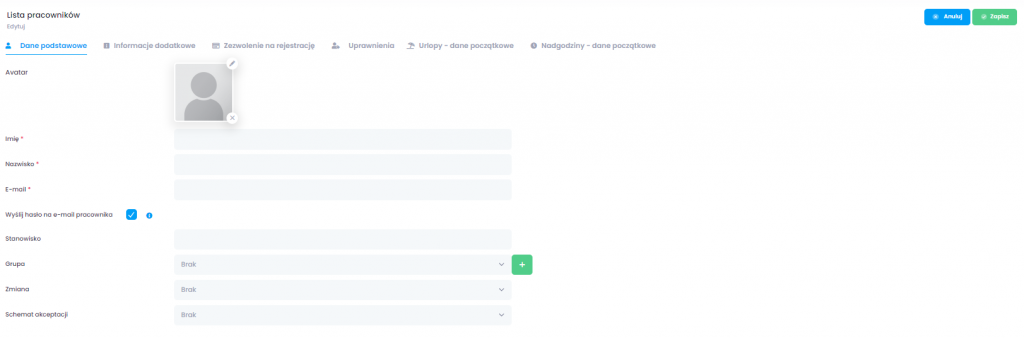
- Wypełnij zakładkę „Dane podstawowe” — wymagane są imię, nazwisko i e-mail.
- Przejdź przez pozostałe zakładki i ustaw to, czego potrzebujesz. Pozostałe pola są opcjonalne.
- Kliknij „Zapisz”. Zobaczysz komunikat „Dodano nowego pracownika”.
Formularz ma zakładki w lewej kolumnie: „Dane podstawowe”, „Informacje dodatkowe”, „Zezwolenie na rejestrację”, „Uprawnienia”, „Zakres dostępu”, „Urlopy - dane początkowe”, „Nadgodziny - dane początkowe”, „Identyfikatory”, „Wynagrodzenia” (tylko gdy firma rozlicza wynagrodzenia) i „Przypisane grupy”. Edycja istniejącego pracownika („Akcje” → „Edytuj”) otwiera ten sam formularz.
Nowe konto dostaje losowe hasło, rolę wybraną w zakładce „Uprawnienia” i status „e-mail niepotwierdzony”. Adres e-mail staje się głównym identyfikatorem pracownika.
Dużo pracowników naraz
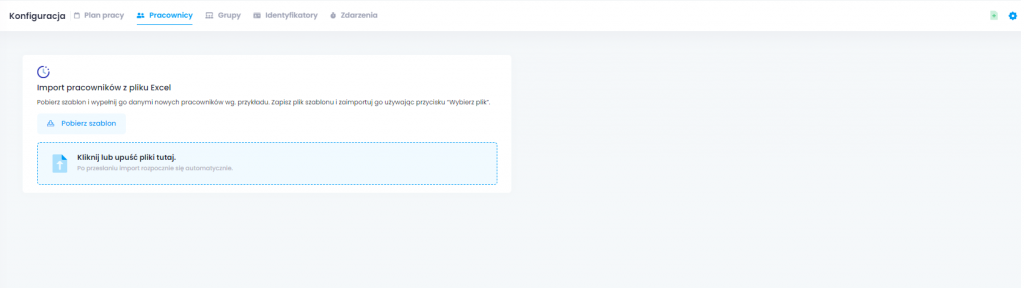
Gdy wprowadzasz kilkudziesięciu pracowników, skorzystaj z importu z pliku: Konfiguracja → Import, zakładka „Pracownicy”. Pobierz szablon („Pobierz szablon”), wypełnij go danymi nowych pracowników według przykładu, wybierz albo przeciągnij plik — import rusza od razu po jego dodaniu. Szczegóły: Import pracowników, grup i identyfikatorów. Import jest dostępny dla Administratora i Menedżera Administratora i podlega temu samemu limitowi pracowników.
Zakładka „Dane podstawowe”
Avatar
Zdjęcie lub obrazek pracownika (PNG albo JPG). Pojawia się na liście pracowników i w innych miejscach panelu. Pole jest opcjonalne.
„Imię” i „Nazwisko”
Pola wymagane.
„Stanowisko”
Pole tekstowe, opcjonalne. Gdy ktokolwiek w firmie ma wpisane stanowisko, na liście pojawia się kolumna „Stanowisko”.
„Grupa”
Grupa główna pracownika. Od niej zależy m.in. harmonogram przypisany do grupy i to, którzy menedżerowie z ograniczoną widocznością widzą pracownika. Grupa musi wcześniej istnieć — przycisk „+” obok pola pozwala dodać nową grupę bez wychodzenia z formularza.
E-mail
Pole wymagane. Adres musi być unikalny — system odrzuci adres, który ma już inny pracownik, z komunikatem „Podany adres e-mail jest już przypisany do pracownika: …”. Na ten adres trafia e-mail z hasłem i linkiem aktywacyjnym, a później powiadomienia (np. o decyzjach w sprawie wniosków).
Adres zajęty poza Twoją firmą
Gdy adres jest już używany w systemie poza Twoją firmą, zobaczysz komunikat „Obecnie nie jest możliwe dodanie pracownika z tym adresem e-mail…”. Użyj innego adresu albo skontaktuj się z obsługą RCPonline.
„Wyślij hasło na e-mail pracownika”
Widoczne tylko przy dodawaniu pracownika. Domyślnie włączone. Po zapisaniu pracownik dostaje e-mail z danymi do logowania i linkiem aktywacyjnym. Wyłącz tę opcję, gdy pracownik nie ma logować się do systemu (np. rejestruje czas tylko kartą na czytniku).
„Wyślij link aktywacyjny na nowy e-mail”
Pojawia się przy edycji, gdy zmienisz adres e-mail pracownika. Na nowy adres trafi link aktywacyjny. Potwierdzenie adresu pozwala otrzymywać powiadomienia o akceptacji wniosków, raportach i inne.
„Zmiana”
Widoczne, gdy firma ma włączoną pracę zmianową. Przypisuje pracownika do zmiany — od niej może zależeć jego harmonogram („Przypisany do zmiany”).
„Schemat akceptacji”
Schemat akceptacji wniosków pracownika, opcjonalny. Decyduje, kto i w jakiej kolejności akceptuje jego wnioski. Więcej: Wielopoziomowa akceptacja wniosków.
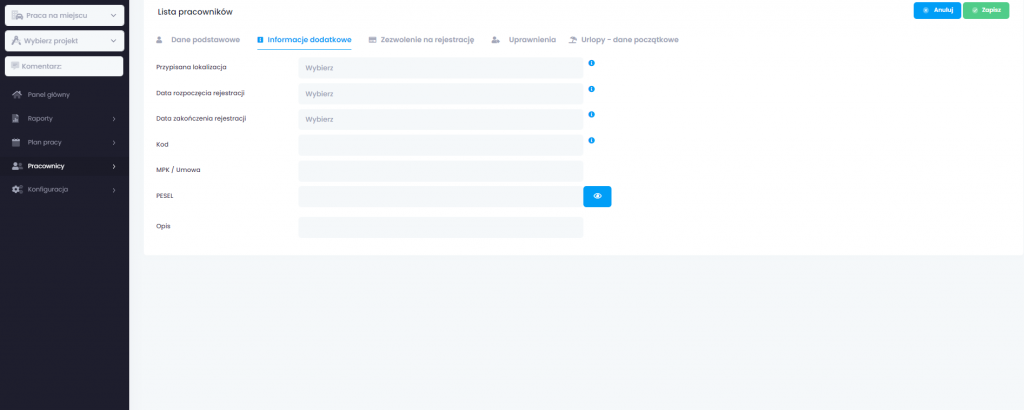
Zakładka „Informacje dodatkowe”
„Bezpośredni przełożony”
Wybór przełożonego z listy pracowników. Obecnie to pole wyłącznie informacyjne — nie wpływa na akceptację wniosków ani widoczność.
„Data rozpoczęcia rejestracji”
Dzień, od którego pracownik rejestruje czas w systemie (np. pierwszy dzień pracy). Wcześniejsze dni nie są analizowane w raportach.
„Data zakończenia rejestracji”
Dzień, do którego pracownik rejestrował czas (np. ostatni dzień pracy). Późniejsze dni nie są analizowane w raportach. Osoby z minioną datą zakończenia rejestracji nie liczą się do limitu pracowników.
„Kod”
Kod identyfikujący pracownika, używany przy imporcie i eksporcie danych, np. numer kadrowy z programu płacowego.
„Telefon”
Służbowy numer telefonu pracownika.
„MPK / Umowa”
Pole tekstowe na miejsce powstawania kosztów albo numer umowy.
„Wydział”
Pole tekstowe na nazwę wydziału.
„Kod kraju”
Kod kraju zapisany dwiema literami, np. PL.
„PESEL”
Numer PESEL, opcjonalny. Musi mieć 11 cyfr — inaczej zobaczysz komunikat „Numer PESEL musi zawierać 11 znaków”. Pole jest maskowane jak hasło; przyciskiem z ikoną oka pokażesz albo ukryjesz numer. Na liście pracowników PESEL nie jest wyświetlany — widać tylko ikonę, że jest przypisany.
„Opis”
Dowolna notatka o pracowniku. Gdy ktoś ma opis, na liście pojawia się kolumna „Opis”.
Zakładka „Zezwolenie na rejestrację”
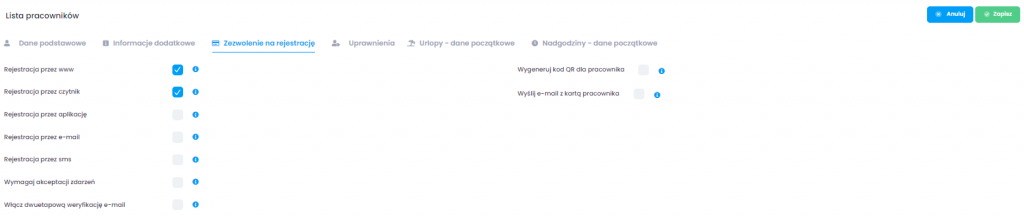
Tu decydujesz, którymi metodami pracownik może rejestrować czas pracy, i ustawiasz zabezpieczenia konta.
„Rejestracja przez www”
Pracownik rejestruje wejścia i wyjścia przyciskami w przeglądarce. Po wyłączeniu pasek z przyciskami rejestracji jest dla niego niedostępny.
„Rejestracja przez czytnik”
Pracownik rejestruje się na czytniku. Po wyłączeniu wszystkie jego rejestracje z czytnika są nieaktywne.
„Rejestracja przez aplikację”
Pracownik rejestruje się w aplikacji na urządzeniu mobilnym. Po wyłączeniu wszystkie jego rejestracje z aplikacji są nieaktywne. Więcej: Aplikacja pracownicza RCPonline Pracownik.
„Rejestracja przez e-mail”
Pracownik rejestruje obecność, wysyłając e-mail. Po wyłączeniu takie rejestracje są nieaktywne.
„Rejestracja przez sms”
Pracownik rejestruje obecność SMS-em. Po wyłączeniu takie rejestracje są nieaktywne.
Rejestracje z wyłączonej metody nie liczą się
Zdarzenie zarejestrowane metodą, która jest wyłączona, jest nieaktywne — nie liczy się do czasu pracy. Jeśli pracownik twierdzi, że się rejestrował, a raport tego nie pokazuje, sprawdź najpierw tę zakładkę.
„Wymagaj akceptacji zdarzeń”
Wszystkie zdarzenia zarejestrowane przez pracownika wymagają akceptacji. Domyślnie wyłączone. Na liście pracowników takie konto ma ikonę „Wymagaj akceptacji zdarzeń” w kolumnie „Uprawnienia”.
„Włącz dwuetapową weryfikację e-mail”
Przy logowaniu pracownik oprócz hasła wpisuje kod wysłany na jego e-mail. Domyślnie wyłączone.
„Włącz synchronizację z Microsoft Entra ID”
Po włączeniu pracownik może być synchronizowany przez Konfiguracja → Import → Zdarzenia → Import z Microsoft Entra ID. Więcej: Integracja systemu z Microsoft Entra ID.
„Wygeneruj kod QR dla pracownika”
Widoczne tylko przy dodawaniu pracownika. Tworzy i przypisuje pracownikowi identyfikator z kartą QR.
„Wyślij e-mail z kartą pracownika”
Widoczne tylko przy dodawaniu. Wysyła pracownikowi e-mail z kartą QR do pobrania. Działa tylko razem z opcją „Wygeneruj kod QR dla pracownika”. Gdy wysyłka się nie uda, zobaczysz komunikat „Nie udało się wysłać maila z kodem QR do pracownika.”
Zakładki „Uprawnienia” i „Zakres dostępu”
„Uprawnienia”
W polu „Poziom uprawnień” wybierasz rolę pracownika: „Menedżer z uprawnieniami administratora”, „Menedżer”, „Może przeglądać swoje raporty” albo „Nie może przeglądać swoich raportów”. Pod rolą są przełączniki w sekcjach „Widoczność”, „Widoczność menedżera”, „Inne”, „Powiadomienia”, „Zarządzanie”, „Zdarzenia”, „Wnioski” i „Inne akcje” — formularz pokazuje tylko te, które pasują do wybranej roli. „Podgląd widocznych pracowników” pokazuje, kogo dana osoba będzie widzieć przy bieżących ustawieniach.
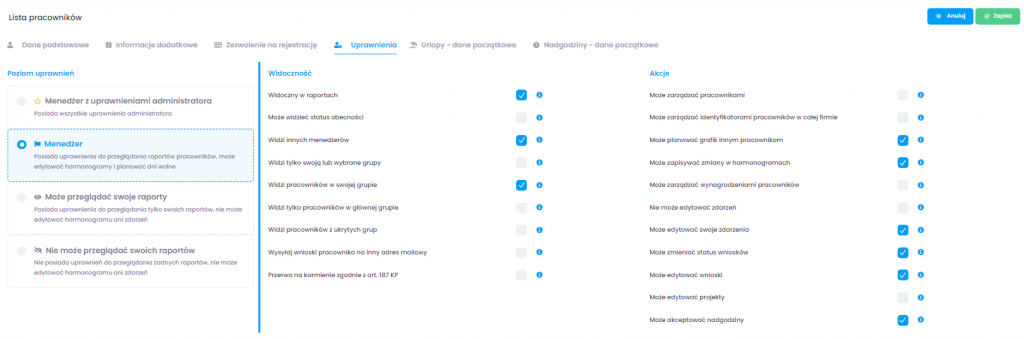
Dwa przełączniki są szczególnie ważne przy zakładaniu kont:
- „Widoczny w raportach” (sekcja „Widoczność”) — po ustawieniu na NIE pracownik nie jest brany pod uwagę w raportach. Przydaje się dla kont osób, które nie rejestrują czasu, np. właściciela firmy. Ustawienie wpływa też na limit pracowników.
- „Może zarządzać pracownikami” (sekcja „Zarządzanie”) — pozwala menedżerowi dodawać, edytować i usuwać pracowników oraz zarządzać ich identyfikatorami.
Przełącznik „Przerwa na karmienie zgodnie z art. 187 KP” (sekcja „Inne”) pozwala ustawić długość tej przerwy w „Zmianach rozkładu tygodniowego” pracownika.
Rolę Administratora ma właściciel konta firmy — nie wybiera się jej w formularzu, tylko przekazuje akcją „Zmiana administratora”.
Wszystkie role, przełączniki i zasady widoczności opisujemy w artykule Role i uprawnienia.
„Zakres dostępu”
Decyduje, z których projektów, czytników i lokalizacji pracownik może korzystać. Dla każdego rodzaju zasobu wybierasz osobny tryb dostępu. Tryby i ich działanie opisujemy w artykule Role i uprawnienia.
Zakładka „Urlopy - dane początkowe”
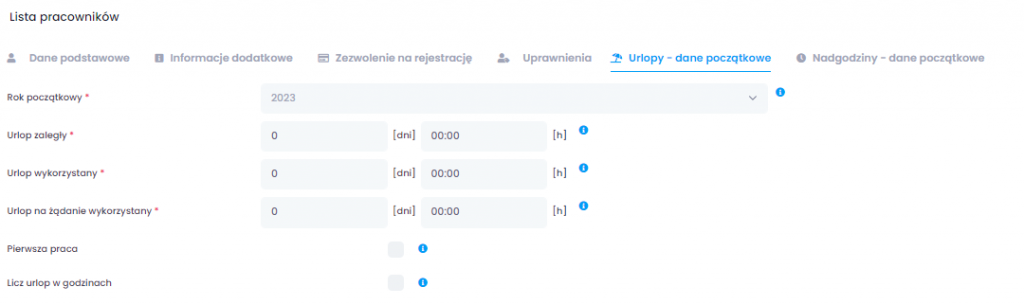
Wypełnij tę zakładkę, gdy pracownik pracował u Ciebie przed wdrożeniem RCPonline. Dzięki niej saldo urlopu w systemie zgadza się z tym, co pracownikowi faktycznie przysługuje. Jak system liczy wymiar i saldo, opisujemy w artykule Urlopy — wymiar i saldo.
„Rok początkowy”
Rok, od którego urlopy pracownika są rozliczane w systemie.
„Urlop zaległy”
Urlop wypoczynkowy do odebrania, pochodzący z okresu zatrudnienia, który nie był wprowadzony do systemu — system nie może go wyliczyć sam.
„Urlop wykorzystany”
Urlop wypoczynkowy już wykorzystany w okresie zatrudnienia, którego nie ma w systemie.
„Urlop na żądanie wykorzystany”
Urlop na żądanie już wykorzystany w okresie zatrudnienia, którego nie ma w systemie.
„Data rozpoczęcia pierwszej pracy”
Data, od której liczony jest staż pierwszej pracy pracownika. Na jej podstawie system oblicza cząstkowy wymiar urlopu.
„Pierwsza praca”
Zaznacz, gdy to pierwsza praca pracownika albo jego staż nie przekroczył 12 miesięcy. Urlop będzie wtedy naliczany proporcjonalnie — 1/12 wymiaru za każdy przepracowany miesiąc (art. 153 KP). W kolejnym roku kalendarzowym pracownik dostaje pełny wymiar.
„Licz urlop w godzinach”
Po zaznaczeniu urlop pracownika jest liczony w godzinach.
Zakładka „Nadgodziny - dane początkowe”

„Początkowa wartość nadgodzin”
Nadgodziny, które nie zostały rozliczone w poprzednim systemie. Wpisujesz je w godzinach i minutach. System doliczy tę wartość jako stan początkowy salda nadgodzin.
„Data początkowa nadgodzin”
Dzień, od którego wartość początkowa jest doliczana. Gdy zostawisz pole puste, system przyjmie „Data rozpoczęcia rejestracji” z zakładki „Informacje dodatkowe”.
Jak działa saldo nadgodzin, opisujemy w artykule Jak działa rozliczanie nadgodzin.
Zakładka „Identyfikatory”
Lista identyfikatorów pracownika, którymi rejestruje się na czytnikach. Przycisk „Przypisz identyfikator” dodaje nowy. Przy dodawaniu pracownika identyfikatory zapisują się razem z nim po kliknięciu „Zapisz”.
Rodzaje identyfikatorów i ich obsługę opisujemy w artykule Tworzenie i przypisywanie identyfikatorów.
Zakładka „Wynagrodzenia”
Widoczna tylko wtedy, gdy firma ma włączone rozliczanie wynagrodzeń (dostępne w wybranych pakietach). Przyciskiem „Dodaj stawkę” dodajesz stawki wynagrodzenia pracownika.
Zakładka „Przypisane grupy”
Grupy dodatkowe pracownika — poza grupą główną z zakładki „Dane podstawowe”. Na górze widać „Grupa Główna”, a niżej listę grup w dwóch częściach: „Grupy” i „Firmy”. Przyciski „Zaznacz wszystko” i „Odznacz wszystko” działają osobno dla każdej części, a „Dodaj nową grupę” tworzy grupę bez wychodzenia z formularza. Przy dodawaniu nowego pracownika grupy wybierasz przyciskiem „Wybierz grupy”.
Przypisane grupy mają znaczenie przede wszystkim dla menedżerów: menedżer z włączonym „Widzi tylko swoją lub wybrane grupy” widzi pracowników swojej grupy głównej i grup przypisanych.
Aktywacja konta i e-mail weryfikacyjny
Po dodaniu pracownika z włączonym „Wyślij hasło na e-mail pracownika” system wysyła e-mail z danymi do logowania i linkiem aktywacyjnym. Dopóki pracownik nie kliknie linku, jego adres ma status niepotwierdzony — na liście widać ikonę koperty przy adresie i podpowiedź „Email niepotwierdzony”.
Aby wysłać link ponownie:
- Otwórz menu „Akcje” pracownika (albo kliknij ikonę koperty przy adresie).
- Kliknij „Potwierdź adres e-mail”.
- Potwierdź pytanie „Czy wysłać link aktywacyjny do potwierdzenia adresu e-mailowego?”.
Zobaczysz komunikat „E-mail z linkiem aktywacyjnym został wysłany. Sprawdź skrzynkę.” Kilku pracownikom wyślesz link naraz akcją zbiorczą „Potwierdź adres e-mail”.
Jeśli e-mail nadal nie dociera, przejdź do artykułu E-mail weryfikacyjny nie dotarł do pracownika.
Reset hasła
Administrator i Menedżer Administrator mogą nadać pracownikowi nowe hasło.
- Otwórz menu „Akcje” pracownika i kliknij „Reset hasła”.
- Wpisz nowe hasło albo zostaw pole puste — system wygeneruje hasło losowo.
- Zatwierdź.
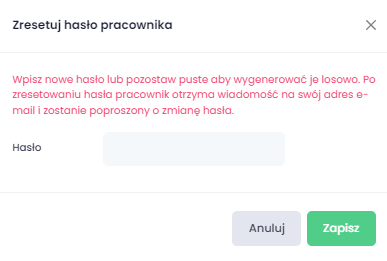
Hasło wpisane ręcznie musi spełniać zasady widoczne w oknie: „Minimum 12 znaków”, „Minimum 1 duża i mała litera”, „Minimum 1 cyfra”, „Minimum 1 znak specjalny”.
Po resecie pracownik dostaje wiadomość na swój adres e-mail, a przy logowaniu system poprosi go o zmianę hasła. Kilku pracownikom zresetujesz hasła naraz akcją zbiorczą „Reset hasła”.
Blokowanie i odblokowanie konta
„Zablokuj” odbiera pracownikowi możliwość logowania. Pracownik zostaje na liście (wyszarzony), a w kolumnie „Uprawnienia” pojawia się ikona „Nie może się logować”. Jego dane i zdarzenia pozostają bez zmian.
„Odblokuj” przywraca logowanie.
Blokada przydaje się na czas, gdy pracownik ma wrócić. Gdy współpraca się kończy, użyj archiwizacji.
Archiwizacja i przywracanie
Zarchiwizuj pracownika, gdy kończy współpracę, a Ty chcesz zachować jego dane historyczne.
- Otwórz menu „Akcje” pracownika i kliknij „Archiwizuj”.
- Potwierdź pytanie „Czy na pewno zarchiwizować pracownika …?”.
Zobaczysz komunikat „Pracownik został zarchiwizowany.”, a pracownik zniknie z listy.
Archiwizacja:
- blokuje konto — pracownik nie może się zalogować,
- wyłącza „Widoczny w raportach”,
- ustawia „Data zakończenia rejestracji” na dziś, jeśli była pusta,
- przenosi zdarzenia pracownika do archiwum,
- usuwa raporty e-mail ustawione dla tego pracownika.
Zarchiwizowany pracownik nie liczy się do limitu pracowników.
Strona „Archiwum”
Strona ma te same kolumny co lista pracowników, ale pokazuje tylko osoby zarchiwizowane. W menu „Akcje” zamiast „Archiwizuj” jest „Przywróć”. Pozycję „Archiwum” w menu widzi Menedżer Administrator i Menedżer z uprawnieniem „Może zarządzać pracownikami”.
Przywracanie
- Przejdź do Pracownicy → Archiwum.
- Otwórz menu „Akcje” pracownika i kliknij „Przywróć” — albo zaznacz kilka osób i kliknij „Przywróć” na dolnym pasku.
- Potwierdź pytanie „Czy na pewno przywrócić pracownika …?”.
Przywrócenie oddaje zdarzenia z archiwum i włącza „Widoczny w raportach”. Przed przywróceniem system sprawdza limit pracowników — gdy jest wyczerpany, pracownik zostaje w archiwum.
Po przywróceniu sprawdź blokadę i datę zakończenia
Przywrócenie nie zdejmuje blokady konta ustawionej przy archiwizacji. Jeśli pracownik ma się znowu logować, kliknij „Akcje” → „Odblokuj” na liście pracowników. Sprawdź też „Data zakończenia rejestracji” w zakładce „Informacje dodatkowe” — data ustawiona przy archiwizacji zostaje, a dni po niej nie są analizowane w raportach.
Usuwanie pracownika
- Otwórz menu „Akcje” pracownika i kliknij „Usuń”.
- Potwierdź pytanie „Czy na pewno usunąć pracownika …?”.
Zobaczysz komunikat „Pracownik został usunięty”.
Usunięcia nie da się cofnąć
Usunięcie trwale kasuje wszystkie dane pracownika, łącznie ze zdarzeniami oraz informacjami o zatwierdzeniu raportów i nadgodzin. Jeśli dane mogą być potrzebne w przyszłości — np. do kontroli albo rozliczeń za poprzednie miesiące — zarchiwizuj pracownika zamiast go usuwać.
Usunięcie jest zablokowane, gdy pracownik ma powiązane dane, np. zadania, komentarze lub delegacje. Zobaczysz wtedy komunikat „Pracownik ma powiązane dane w systemie (np. zadania, komentarze lub delegacje), które blokują usunięcie.” Takiego pracownika zarchiwizuj.
Usuwać można też z archiwum i zbiorczo (akcja „Usuń” na dolnym pasku). Nie usuniesz samego siebie ani Administratora.
Limit pracowników
Liczba pracowników zależy od limitu w Twoim pakiecie. System sprawdza limit:
- przy dodawaniu pracownika z włączonym „Widoczny w raportach”,
- przy włączeniu „Widoczny w raportach” w edycji pracownika,
- przy przywracaniu pracownika z archiwum,
- przy imporcie pracowników z pliku.
Po przekroczeniu limitu operacja nie zostanie wykonana, a Ty zobaczysz komunikat: „Nie można wykonać operacji, ponieważ został przekroczony dopuszczalny limit liczby pracowników, którzy mogą być aktywni w systemie. Usuń, zarchiwizuj lub ustaw niewidoczność w raportach innego pracownika lub zamów większy limit.”
Kto liczy się do limitu
Do limitu nie liczą się pracownicy zarchiwizowani, konta czytników ani osoby z minioną datą zakończenia rejestracji. To, czy liczą się osoby niewidoczne w raportach, zależy od cennika, w którym firma ma pakiet: w aktualnym cenniku liczą się wszyscy niezarchiwizowani pracownicy, w starszym — tylko aktywni i widoczni w raportach.
Co zrobić, gdy limit jest wyczerpany
- Zarchiwizuj albo usuń pracowników, którzy już u Ciebie nie pracują.
- Uzupełnij „Data zakończenia rejestracji” osobom, które zakończyły pracę.
- Wyłącz „Widoczny w raportach” dla kont, które nie rejestrują czasu (pomaga w starszym cenniku).
- Zamów większy limit.
Przypisanie harmonogramu
Każdy pracownik pracuje według harmonogramu: domyślnego firmy, przypisanego z grupy lub zmiany albo przypisanego indywidualnie. Harmonogram przypiszesz z listy pracowników — w kolumnie „Harmonogram” kliknij komórkę i wybierz „Przypisz harmonogram” — albo z menu „Akcje” → „Harmonogram”.
Rodzaje przypisań, okresy obowiązywania i kolejność, w jakiej system wybiera harmonogram, opisujemy w artykule Przypisywanie harmonogramów pracy do pracowników i grup.
Najczęstsze pytania
Pracownik nie dostał e-maila z hasłem lub linkiem aktywacyjnym.
Sprawdź, czy adres e-mail w formularzu jest poprawny i czy przy dodawaniu było zaznaczone „Wyślij hasło na e-mail pracownika”. Link wyślesz ponownie przez „Akcje” → „Potwierdź adres e-mail” (widoczne, dopóki adres jest niepotwierdzony). Możesz też użyć „Reset hasła” — pracownik dostanie nowe hasło. Więcej: E-mail weryfikacyjny nie dotarł do pracownika.
Nie mogę dodać pracownika — komunikat o limicie.
Firma osiągnęła limit pracowników z pakietu. Zarchiwizuj lub usuń nieaktualnych pracowników, uzupełnij daty zakończenia rejestracji osobom, które odeszły, albo zamów większy limit. Zobacz Limit pracowników.
System nie pozwala zapisać adresu e-mail.
Adres jest już przypisany do innego pracownika w Twojej firmie (komunikat podaje jego nazwisko) albo jest używany poza Twoją firmą. Każdy pracownik musi mieć własny, unikalny adres.
Menedżer nie widzi przycisku dodawania ani pozycji „Edytuj”.
Brakuje mu uprawnienia „Może zarządzać pracownikami” w zakładce „Uprawnienia”. Nawet z tym uprawnieniem menedżer nie edytuje Administratora ani Menedżera Administratora.
Menedżer nie widzi części pracowników.
Działa zakres widoczności menedżera, np. „Widzi tylko swoją lub wybrane grupy”. Sprawdź „Podgląd widocznych pracowników” w jego zakładce „Uprawnienia” i grupy w zakładce „Przypisane grupy”.
Nie widzę opcji „Reset hasła”.
Reset hasła jest dostępny tylko dla Administratora i Menedżera Administratora.
Nie da się usunąć pracownika.
Ma powiązane dane, np. zadania, komentarze lub delegacje. Zarchiwizuj go zamiast usuwać.
Przywrócony z archiwum pracownik nie może się zalogować.
Archiwizacja blokuje konto, a przywrócenie tej blokady nie zdejmuje. Na liście pracowników użyj „Akcje” → „Odblokuj”.
Pracownik rejestruje się, ale jego zdarzenia są nieaktywne.
Sprawdź zakładkę „Zezwolenie na rejestrację” — metoda, której używa (np. aplikacja albo czytnik), może być wyłączona. Sprawdź też, czy nie jest włączone „Wymagaj akceptacji zdarzeń”.
Jak dodać wielu pracowników naraz?
Użyj importu z pliku: Konfiguracja → Import, zakładka „Pracownicy”. Pobierz szablon, wypełnij go i zaimportuj. Import podlega temu samemu limitowi pracowników co dodawanie ręczne.
Czym różni się blokada od archiwizacji?
Blokada tylko odbiera możliwość logowania — pracownik zostaje na liście, w raportach i w limicie. Archiwizacja dodatkowo usuwa go z listy i raportów, przenosi zdarzenia do archiwum i nie liczy się do limitu. Blokuj na czas, archiwizuj po zakończeniu współpracy.