
Import pracowników, grup i identyfikatorów
Kogo dotyczy
Administrator i Menedżer Administrator. Pozycja Konfiguracja → Import nie jest widoczna dla Menedżera bez uprawnień administratora ani dla pracowników. Import jest niedostępny, gdy konto firmy jest zablokowane z powodu płatności.
Import danych krok po kroku: 1. Import pracowników, grup i identyfikatorów · 2. Import planu pracy i zdarzeń
Gdy wdrażasz RCPonline w firmie z kilkudziesięcioma albo kilkuset pracownikami, nie musisz zakładać każdego konta ręcznie. Przygotuj jeden plik Excel z pracownikami, drugi z grupami i trzeci z identyfikatorami (kartami, brelokami, kodami PIN), a system założy je za Ciebie. Ten dokument opisuje trzy zakładki ekranu importu: „Pracownicy”, „Grupy” i „Identyfikatory”.
Dobra kolejność przy wdrożeniu
Najpierw zaimportuj grupy (z harmonogramami i grupami nadrzędnymi), potem pracowników (z nazwą grupy w kolumnie „Grupa”), na końcu identyfikatory (po adresie e-mail pracownika). Każdy kolejny plik korzysta wtedy z danych z poprzedniego.
Ekran importu
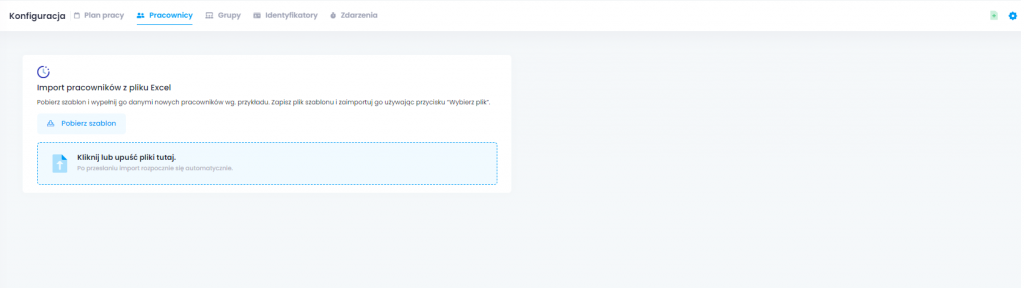
Ekran ma pięć zakładek: „Plan pracy” (otwiera się domyślnie), „Pracownicy”, „Grupy”, „Identyfikatory” i „Zdarzenia”. Tytuł strony podpowiada, w której zakładce jesteś, np. „Import / Pracownicy”.
W każdej zakładce jest jeden lub kilka kafelków. Każdy kafelek ma:
- tytuł i opis — jaki plik przyjmuje,
- przycisk „Pobierz szablon” — wzór pliku z przykładowymi wierszami i legendą,
- pole „Kliknij lub upuść pliki tutaj.” — tu wgrywasz wypełniony plik.
Jak wgrać plik
- Kliknij „Pobierz szablon” i zapisz plik na dysku.
- Wypełnij go według przykładowych wierszy. Nie zmieniaj kolejności kolumn i nie usuwaj wiersza nagłówka.
- Przeciągnij plik na pole „Kliknij lub upuść pliki tutaj.” albo kliknij pole i wybierz plik z dysku.
- Poczekaj na okno „Importowanie pliku” / „Proszę czekać”. Import zaczyna się sam — nie ma przycisku „Importuj”.
- Przeczytaj wynik i odśwież listę, na której chcesz zobaczyć nowe dane (np. Pracownicy → Lista pracowników).
Jaki plik. Jeden plik naraz, do 50 MB, w formacie .xls, .xlsx albo .csv. System czyta pierwszy (aktywny) arkusz. Wiersz nagłówka i legenda z szablonu są pomijane automatycznie, więc nie musisz ich usuwać.
Wynik importu
| Co widzisz | Co to znaczy | Co zrobić |
|---|---|---|
| Okno „Sukces!”, np. „Zaimportowano pomyślnie, odśwież stronę” | Wszystkie wiersze zostały zapisane | Odśwież listę |
| Okno „Udało sie zaimportować część pliku.” z listą błędów | Poprawne wiersze są zapisane, błędne pominięte | Popraw tylko błędne wiersze i wgraj je ponownie |
| Okno „Błąd” z listą błędów | Żaden wiersz nie został zapisany | Popraw plik według listy |
| Okno „Błąd” z tekstem „Błąd importu - Problem z otwarciem pliku : …” | Pliku nie da się odczytać | Zapisz plik ponownie jako .xlsx i spróbuj jeszcze raz |
Każdy błąd ma postać „Błąd importu - wiersz N : powód”. Przy częściowym imporcie i przy błędach przeglądarka dodatkowo pobiera plik tekstowy import_…_errors.txt z tą samą listą — przyda się, gdy błędów jest dużo.
Numer wiersza w komunikacie
Numer wiersza w komunikacie liczy tylko wiersze z danymi, bez nagłówka. Wiersz „1” to pierwszy pracownik pod nagłówkiem.
Import pracowników
Kafelek „Import pracowników z pliku Excel” zakłada nowe konta pracowników albo aktualizuje dane istniejących. Szablon zawiera trzy przykładowe osoby i legendę z opisem kolumn.
Kolumny szablonu
Gwiazdka (*) w nagłówku oznacza kolumnę obowiązkową. Daty wpisuj w formacie rok-miesiąc-dzień (np. 2026-03-01), wartości tak/nie jako TAK albo NIE.
| Kolumna | Nagłówek | Co wpisać |
|---|---|---|
| A | „Kod pracownika” | Kod z programu kadrowego (np. 002). Po kodzie import rozpoznaje pracownika przy aktualizacji |
| B | „Imię *” | Imię |
| C | „Nazwisko *” | Nazwisko |
| D | „E-mail *” | Adres e-mail — login pracownika |
| E | „Stanowisko” | Nazwa stanowiska |
| F | „Grupa” | Nazwa grupy; jeśli takiej nie ma, zostanie utworzona |
| G | „Poziom uprawnień *” | 0, 1, 2 albo 3 — patrz niżej |
| H | „Wyślij hasło na e-mail *” | TAK — nowy pracownik dostanie e-mail z hasłem |
| I | „Identyfikator pracownika” | Kod QR pracownika albo słowo LOSOWY |
| J | „Wyślij e-mail z kartą pracownika” | TAK — pracownik dostanie e-mail z kodem z kolumny I |
| K | „Data rozpoczęcia rejestracji” | Od kiedy pracownik rejestruje czas |
| L | „Rok początkowy urlopu” | Rok, od którego liczony jest urlop (np. 2026) |
| M | „Wymiar roczny urlopu” | Wymiar w dniach (np. 26) |
| N | „Urlop zaległy” | Dni zaległego urlopu |
| O | „Urlop wykorzystany” | Dni urlopu już wykorzystane |
| P | „Urlop na żądanie wykorzystany” | Dni urlopu na żądanie już wykorzystane |
| Q | „Pierwsza praca” | TAK, jeśli to pierwsza praca pracownika |
| R | „Data rozpoczęcia pierwszej pracy” | Data, gdy w Q jest TAK |
| S | „Nadgodziny początkowe” | Saldo nadgodzin na start, w formacie GG:MM (np. 10:30) |
| T | „Kod przełożonego” | Kod pracownika, który ma być przełożonym |
| U | „PESEL” | PESEL (potrzebny m.in. do importu zwolnień z ZUS) |
„Poziom uprawnień” (kolumna G)
| Wartość | Rola w panelu |
|---|---|
| 0 | Pracownik bez uprawnień do przeglądania swoich raportów |
| 1 | Pracownik z uprawnieniem do przeglądania swoich raportów |
| 2 | Menedżer |
| 3 | Menedżer z uprawnieniami administratora |
Gdy kolumna jest pusta albo ma inną wartość, nowy pracownik dostaje rolę Pracownika (0). Import nigdy nie zmienia roli Administratora i Menedżera Administratora. Więcej o rolach: Role i uprawnienia.
„Identyfikator pracownika” i „Wyślij e-mail z kartą pracownika” (kolumny I i J)
LOSOWY — system wygeneruje nowy, 10-znakowy kod QR. Inny tekst — system przypisze pracownikowi dokładnie ten kod. Każdy pracownik dostaje też automatycznie identyfikator w postaci swojego adresu e-mail.
TAK w kolumnie J wysyła pracownikowi e-mail z kodem, ale tylko wtedy, gdy kolumna I nie jest pusta.
Urlop i nadgodziny na start (kolumny L–S)
Wartości urlopu wpisujesz w dniach, a system przelicza je na godziny przy dniu 8-godzinnym. Przykład: „Wymiar roczny urlopu” 26 i „Urlop wykorzystany” 2 oznaczają 26 dni wymiaru, z czego 2 dni są już wykorzystane. Szczegóły liczenia salda: Urlopy — wymiar i saldo.
„Nadgodziny początkowe” to saldo nadgodzin przeniesione z poprzedniego systemu, np. 10:30.
Nowy pracownik czy aktualizacja?
Import sprawdza każdy wiersz w tej kolejności:
- Jeśli „Kod pracownika” należy do pracownika Twojej firmy — aktualizuje tego pracownika.
- Jeśli nie, a „E-mail” należy do konta w Twojej firmie — aktualizuje to konto.
- W przeciwnym razie zakłada nowe konto.
Przy aktualizacji puste komórki „Imię”, „Nazwisko” i „Stanowisko” nie kasują obecnych danych. Pusty albo nieznany „Poziom uprawnień” nie zmienia roli. „Kod przełożonego” i e-mail z hasłem dotyczą tylko nowych pracowników.
Przykład. W pliku jest wiersz z kodem 002 i nowym stanowiskiem „Starszy analityk IT”. Pracownik o kodzie 002 już istnieje — import zmieni mu tylko stanowisko i pozostałe wypełnione pola, nie założy drugiego konta.
„Wyślij hasło na e-mail” (kolumna H)
TAK — nowy pracownik dostaje wiadomość z danymi logowania i linkiem do potwierdzenia adresu. NIE — konto powstaje bez wiadomości. Link aktywacyjny możesz wysłać później z listy pracowników (ikona koperty przy niepotwierdzonym adresie), a hasło zresetować akcją „Reset hasła” — patrz Tworzenie i zarządzanie użytkownikami. Jeśli e-mail nie dotarł, zajrzyj do artykułu E-mail weryfikacyjny nie dotarł do pracownika.
Limit pracowników
Import podlega temu samemu limitowi pracowników co dodawanie ręczne. Wiersz ponad limit pakietu dostaje komunikat „Nie można wykonać operacji, ponieważ został przekroczony dopuszczalny limit liczby pracowników, którzy mogą być aktywni w systemie…”. Zarchiwizuj nieaktywnych pracowników albo zamów większy limit i zaimportuj pominięte wiersze jeszcze raz.
Komunikaty importu pracowników
| Komunikat | Przyczyna | Co zrobić |
|---|---|---|
| „Do dodania pracownika wymagany jest jego adres email” | Nowy pracownik bez e-maila | Uzupełnij kolumnę D |
| „Podany adres e-mail jest nieprawidłowy” | Literówka, spacja w środku, brak „@” | Popraw adres |
| „Nie można wykonać operacji, ponieważ został przekroczony dopuszczalny limit…” | Limit pakietu | Zwolnij miejsce albo zwiększ limit |
| „Nie udało się wysłać maila do pracownika.” | Wiadomość z hasłem nie wyszła | Konto jest zapisane — sprawdź adres i użyj „Reset hasła” |
| „Nie udało się wygenerować lub wysłać maila z kodem QR.” | Wiadomość z kodem nie wyszła | Pracownik i kod są zapisane — przekaż kod pracownikowi inną drogą |
Import grup
Kafelek „Import grup z pliku Excel” tworzy nowe grupy. Nie zmienia grup, które już są w systemie.
Kolumny szablonu
| Kolumna | Nagłówek | Co wpisać |
|---|---|---|
| A | „Nazwa grupy *” | Nazwa nowej grupy |
| B | „Harmonogram” | Nazwa harmonogramu pracy dokładnie jak w panelu; puste — harmonogram domyślny |
| C | „Grupa nadrzędna” | Nazwa grupy, której ta grupa ma podlegać |
Grupy nadrzędne
Grupa nadrzędna może już istnieć w systemie albo pochodzić z innego wiersza pliku. Jeśli nie ma jej ani tu, ani tu, import utworzy ją bez harmonogramu.
Przykład. Plik z wierszami „Programiści | HS002 | IT” i „IT | | ” utworzy grupę „IT” i podporządkowaną jej grupę „Programiści” z harmonogramem „HS002”.
Komunikaty importu grup
| Komunikat | Przyczyna |
|---|---|
| „Grupa o takiej nazwie juz istnieje - zmień nazwę lub usuń z pliku” | Grupa jest już w systemie albo nazwa powtarza się w pliku |
| „Cykl relacji: parent „X” jest potomkiem „Y”.” | Grupy wskazują na siebie nawzajem jako nadrzędne |
Nazwa harmonogramu
Jeśli nazwy z kolumny „Harmonogram” nie ma w panelu, grupa powstanie bez harmonogramu i bez komunikatu. Po imporcie sprawdź kolumnę „Harmonogram” na liście grup i w razie potrzeby przypisz go ręcznie: Tworzenie i zarządzanie grupami.
Import identyfikatorów
Kafelek „Import identyfikatorów z pliku Excel” przypisuje pracownikom nowe identyfikatory: karty, breloki, naklejki, kody QR, kody PIN. Import tylko dodaje — nie zmienia ani nie usuwa identyfikatorów, które pracownik już ma.
Kolumny szablonu
| Kolumna | Nagłówek | Co wpisać |
|---|---|---|
| A | „Email *” | Adres e-mail konta pracownika — po nim import znajduje pracownika |
| B | „Pracownik” | Imię i nazwisko — tylko dla Twojej orientacji, import tego nie czyta |
| C | „Identyfikator *” | Numer karty, kod QR, numer PIN itp. |
| D | „Typ *” | Jeden z typów z tabeli niżej |
| E | „Opis” | Dowolny opis, np. „Karta do odbijania w biurze” |
Typy identyfikatorów (kolumna D)
Wpisz nazwę dokładnie tak jak w tabeli:
| Typ | Kiedy użyć |
|---|---|
| Karta | Karta zbliżeniowa do czytnika |
| Kod QR | Kod do zeskanowania |
| Breloczek | Brelok zbliżeniowy |
| Naklejka | Naklejka zbliżeniowa |
| Numer telefonu | Rejestracja po numerze telefonu |
| Dodatkowy adres e-mail | |
| Kod z urządzenia | Kod przypisany na urządzeniu |
| Kod PIN | PIN wpisywany na czytniku, od 4 do 10 cyfr |
Literówka w typie
Typ, którego nie ma w tabeli (np. „karta” małą literą albo „QR”), zostanie zapisany jako Karta. Sprawdź typy przed importem.
Kod PIN musi mieć od 4 do 10 cyfr i nie może być przypisany innemu pracownikowi. Więcej o identyfikatorach: Tworzenie i przypisywanie identyfikatorów.
Komunikaty importu identyfikatorów
| Komunikat | Przyczyna | Co zrobić |
|---|---|---|
| „Taki identyfikator juz istnieje” | Identyfikator jest już w Twojej firmie | Usuń wiersz albo zmień identyfikator |
| „Nie znaleziono pracownika z takim adresem e-mail” | Adresu nie ma w Twojej firmie | Popraw e-mail albo najpierw zaimportuj pracownika |
| „Nie znaleziono identyfikatora” | Pusta kolumna C | Uzupełnij identyfikator |
| „Podany kod PIN jest nieprawidłowy. PIN musi składać się z 4 do 10 cyfr.” | PIN ma litery albo złą długość | Popraw PIN |
| „Kod PIN … jest już przypisany do pracownika …. Prosimy wybrać inny.” | PIN zajęty | Wybierz inny PIN |
Najczęstsze pytania
Gdzie jest przycisk „Importuj”?
Nie ma go. Import startuje zaraz po upuszczeniu pliku na pole „Kliknij lub upuść pliki tutaj.” albo po wybraniu go z dysku.
Nie widzę pozycji „Import” w menu.
Import jest dostępny tylko dla Administratora i Menedżera Administratora. Menedżer potrzebuje poziomu uprawnień „Menedżer z uprawnieniami administratora”. Pozycja znika także, gdy konto firmy jest zablokowane z powodu nieopłaconej faktury.
Czy mogę zaimportować ten sam plik drugi raz?
Tak. Pracownicy z tym samym kodem lub e-mailem zostaną zaktualizowani, a nie zdublowani. Grupy i identyfikatory, które już istnieją, zostaną odrzucone z komunikatem — reszta pliku się zapisze.
Pracownicy nie dostali e-maili z hasłem.
E-mail wysyła się tylko nowym pracownikom z TAK w kolumnie „Wyślij hasło na e-mail”. Dla pracowników, którzy już istnieli, wiadomość nie wychodzi. Link aktywacyjny wyślesz ponownie z listy pracowników, a hasło zresetujesz akcją „Reset hasła”.
Jak przypisać pracowników do istniejących grup?
Wpisz nazwę grupy w kolumnie „Grupa” w imporcie pracowników — dokładnie tak, jak nazywa się w panelu. Inna pisownia utworzy nową grupę.
Pobrał mi się plik z błędami. Co z nim zrobić?
To lista tych samych błędów co w oknie wyniku. Popraw wskazane wiersze w swoim pliku, usuń wiersze, które już się zaimportowały, i wgraj plik ponownie.
Następny krok: Import planu pracy i zdarzeń