
Tworzenie i zarządzanie grupami
Kogo dotyczy
Administrator i Menedżer Administrator mają pełny dostęp do grup. Menedżer widzi menu „Grupy” tylko z uprawnieniem „Może zarządzać pracownikami”. Grupy są dostępne we wszystkich pakietach. Niektóre pola formularza grupy pojawiają się tylko przy włączonych ustawieniach firmy — piszemy o tym przy każdym takim polu.
Grupy porządkują pracowników w zespoły: działy, oddziały, zmiany albo spółki. Grupa to coś więcej niż etykieta na liście. Może mieć:
- własny harmonogram pracy (albo zmianę przy pracy zmianowej),
- adresy e-mail, na które trafiają powiadomienia o nowych wnioskach jej pracowników,
- inne dane firmy drukowane na wnioskach urlopowych,
- własne ustawienia rodzajów dni dostępnych we wnioskach, w planowaniu i w kalendarzu urlopowym,
- zakres dostępu do projektów, lokalizacji i czytników.
Grupy wyznaczają też, których pracowników widzi menedżer, i służą jako filtr w raportach oraz na listach. Grupy mogą tworzyć hierarchię — grupa może mieć grupę nadrzędną.
Lista grup
Lista pokazuje dostępne (niezarchiwizowane) grupy firmy. Każdy wiersz to jedna grupa.
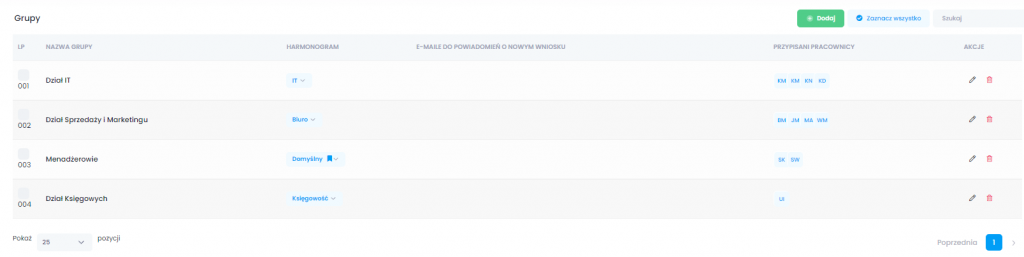
Pasek nad listą
| Przycisk | Co robi |
|---|---|
| „Dodaj” | Otwiera pusty formularz nowej grupy |
| Odśwież | Wczytuje listę ponownie |
| „Filtry” | Otwiera filtry listy |
| „Zaznacz wszystko” / „Odznacz wszystko” | Zaznacza lub odznacza wszystkie grupy na liście — przydaje się przed usunięciem kilku grup naraz |
| „Zarchiwizowane grupy” / „Dostępne grupy” | Przełącza listę między grupami dostępnymi a zarchiwizowanymi |
Kolumna „Lp”
Numer kolejny grupy na liście (001, 002…). Obok numeru jest pole wyboru. Zaznaczenie go pokazuje dolny pasek z akcjami dla zaznaczonych grup, m.in. ich usunięciem.
Kolumna „Nazwa grupy”
Nazwa nadana grupie w formularzu. Tej nazwy szukasz potem w filtrach raportów i w formularzu pracownika.
Kolumna „Grupa nadrzędna”
Nazwa grupy, pod którą leży dana grupa. Puste pole oznacza grupę najwyższego poziomu.
Przykład. Grupy Zmiana A i Zmiana B mają grupę nadrzędną Produkcja. W kolumnie przy obu zmianach zobaczysz „Produkcja”, a przy samej Produkcji — puste pole.
Kolumna „Harmonogram”
Pokazuje harmonogram grupy jako etykietę:
- nazwa harmonogramu — grupa ma wybrany konkretny harmonogram,
- nazwa harmonogramu domyślnego z ikoną zakładki (podpowiedź „Domyślny”) — grupa nie ma własnego harmonogramu, więc obowiązuje ją harmonogram domyślny firmy,
- „Przypisany do zmiany” — grupa jest przypisana do zmiany (praca zmianowa).
Kliknięcie etykiety rozwija menu (poza grupami przypisanymi do zmiany):
- „Podgląd” — otwiera podgląd harmonogramu,
- „Edytuj” — przechodzi do edycji harmonogramu. Menedżer widzi tę pozycję tylko z uprawnieniem „Może zapisywać zmiany w harmonogramach”.
Więcej o harmonogramach grup: Przypisywanie harmonogramów pracy do pracowników i grup.
Kolumna „E-maile do powiadomień o nowym wniosku”
Wszystkie adresy, na które trafiają powiadomienia o nowych wnioskach pracowników tej grupy — każdy w osobnej linii. Pusta komórka oznacza, że dla tej grupy takie powiadomienia nie są wysyłane.
Kolumna „Inne dane firmy na wniosku”
Dane firmy wpisane w formularzu grupy, które mają się znaleźć na wniosku urlopowym jej pracowników. Pusta komórka — grupa nie ma własnych danych firmy na wniosek.
Kolumna „Przypisani pracownicy”
Awatary pracowników, którzy należą do grupy. Widać do pięciu awatarów, a przy większej liczbie osób — licznik pozostałych (np. „12” przy 17 pracownikach).
Kolumna „Akcje”
| Ikona | Akcja | Co się stanie |
|---|---|---|
| Ołówek | „Edytuj” | Otwiera formularz grupy z zapisanymi danymi |
| Kosz | „Usuń” | Pyta „Czy napewno usunąć?” i usuwa grupę po potwierdzeniu |
| Archiwum | „Archiwizuj” | Przenosi grupę do archiwum (ikona widoczna przy grupach dostępnych) |
| Strzałka w górę | „Przywróć” | Przywraca grupę z archiwum (ikona widoczna przy grupach zarchiwizowanych) |
Menedżer z włączonym „Widzi tylko swoją lub wybrane grupy” widzi tylko ołówek — nie usuwa ani nie archiwizuje grup.
Formularz grupy
Ten sam formularz otwiera się po kliknięciu „Dodaj” (nowa grupa) i ołówka przy grupie (edycja). Po lewej stronie są cztery zakładki: „Podstawowe informacje”, „Harmonogram”, „Zakres dostępu” i „Powiadomienia”. Na górze są przyciski „Anuluj” (powrót do listy bez zapisu) i „Zapisz”.
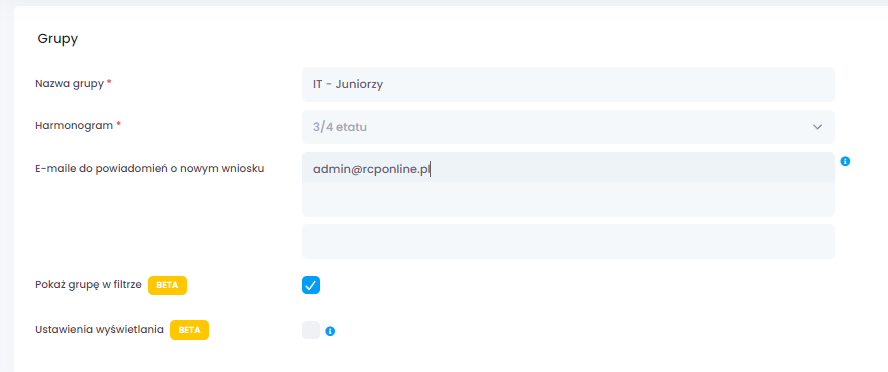
Jeden zapis dla wszystkich zakładek
Nie musisz zapisywać każdej zakładki osobno. Uzupełnij potrzebne pola we wszystkich zakładkach i kliknij „Zapisz” raz. Jeśli brakuje wymaganego pola, zobaczysz komunikat „Uzupełnij braki w formularzu”, a formularz sam przełączy się na zakładkę z błędem.
Jak utworzyć grupę
- Przejdź do Pracownicy → Grupy.
- Kliknij „Dodaj”.
- W zakładce „Podstawowe informacje” wpisz „Nazwę grupy” i, jeśli trzeba, wybierz „Grupę nadrzędną”.
- W zakładce „Harmonogram” wybierz harmonogram grupy.
- W zakładce „Powiadomienia” dodaj adresy e-mail do powiadomień o wnioskach.
- Kliknij „Zapisz”. Zobaczysz komunikat „Dodano nową grupę”, a panel wróci do listy grup.
Po edycji istniejącej grupy zobaczysz komunikat „Zaktualizowano grupę”.
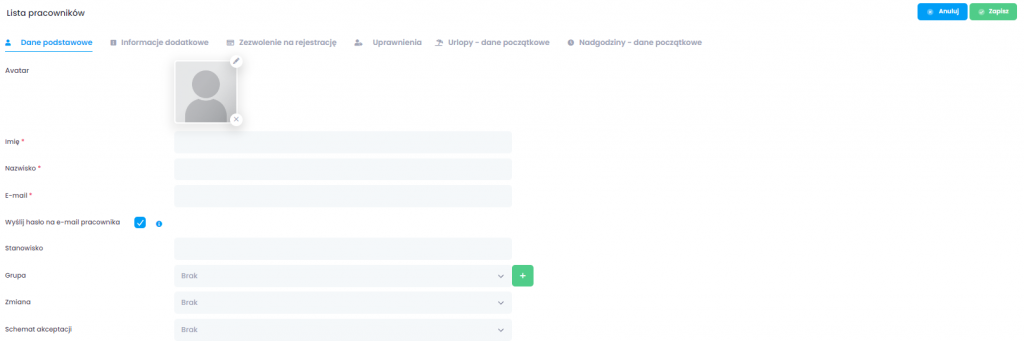
Grupę możesz też dodać bez wychodzenia z formularza pracownika — przyciskiem dodania nowej grupy przy polu „Grupa” (patrz Pole „Grupa” w formularzu pracownika).
Zakładka „Podstawowe informacje”
„Nazwa grupy”
Pole wymagane. Nazwa musi być unikalna w firmie — liczą się także grupy zarchiwizowane. Jeśli grupa o takiej nazwie już istnieje, zapis się nie uda i zobaczysz komunikat „Grupa o takiej nazwie już istnieje. Użyj innej nazwy”.
Przykład. Masz grupę „Magazyn”. Grupa dla magazynu w innym mieście musi mieć inną nazwę, np. „Magazyn Poznań”.
„Grupa nadrzędna”
Lista grup firmy. Domyślnie wybrane jest „Brak” — grupa jest wtedy na najwyższym poziomie.
Gdy wybierzesz grupę nadrzędną, Twoja grupa staje się jej podgrupą. Hierarchia ma znaczenie dla menedżerów: menedżer z ograniczeniem do grup widzi pracowników swojej grupy głównej razem z jej grupami bezpośrednio podrzędnymi (patrz Grupy a widoczność menedżerów).
System nie pozwoli zbudować pętli. Jeśli jako nadrzędną wybierzesz grupę, która jest podgrupą edytowanej grupy, zobaczysz komunikat „Wybrana grupa nadrzędna nie może być potomkiem aktualnej grupy”.
„Pokaż grupę w filtrze”
Przełącznik, w nowej grupie włączony. Decyduje, czy grupa jest widoczna w filtrze grup w dostępnych raportach.
Po wyłączeniu grupa staje się ukryta. Ma to drugi skutek: menedżer z ograniczeniem do grup widzi pracowników należących wyłącznie do ukrytych grup tylko wtedy, gdy ma uprawnienie „Widzi pracowników z ukrytych grup”.
Kiedy ukryć grupę
Ukryj grupę pomocniczą, której nie chcesz widzieć w filtrach raportów — np. grupę dla kont serwisowych.
„Inne dane firmy na wniosku”
Pole nieobowiązkowe. Wpisz tu dane firmy, które mają się znaleźć na wniosku urlopowym pracowników tej grupy. Panel podpowiada format: NAZWA FIRMY, ULICA, KOD POCZTOWY I MIASTO, NIP.
Kiedy użyć. Na jednym koncie RCPonline pracują osoby zatrudnione w kilku spółkach. Tworzysz grupę dla każdej spółki i wpisujesz jej dane — na wnioskach pracowników danej grupy pojawią się dane ich spółki.
Zakładka „Harmonogram”
„Harmonogram”
Pole wymagane: lista harmonogramów firmy. W nowej grupie wybrany jest harmonogram domyślny firmy.
- Gdy zostawisz harmonogram domyślny, grupa nie dostaje własnego harmonogramu — obowiązuje ją harmonogram domyślny firmy. Na liście grup zobaczysz go z ikoną zakładki.
- Gdy wybierzesz inny harmonogram, staje się on harmonogramem grupy.
Harmonogram grupy obowiązuje tych pracowników grupy, którzy w przypisaniu harmonogramu mają rodzaj „Przypisany do grupy”. Pracownicy z innym rodzajem przypisania zachowują swój harmonogram. Szczegóły: Przypisywanie harmonogramów pracy do pracowników i grup.
„Harmonogram przypisany do zmiany”
Pole widoczne tylko w firmach, które mają włączone ustawienie „Włącz funkcjonalność planowania pracy zmianowej”. Domyślnie wybrane jest „Brak”.
Gdy wybierzesz zmianę, pole „Harmonogram” znika, a grupa zostaje przypisana do zmiany zamiast do harmonogramu. Na liście grup w kolumnie „Harmonogram” zobaczysz wtedy „Przypisany do zmiany”. Powrót do „Brak” ponownie pokazuje pole „Harmonogram”.
„Wyłącz przechodzenie nadgodzin na następny miesiąc”
Przełącznik widoczny tylko wtedy, gdy w ustawieniach firmy jest włączone „Włącz przechodzenie nadgodzin na kolejny miesiąc”. W nowej grupie wyłączony.
Po włączeniu nadgodziny pracowników tej grupy nie przechodzą na następny miesiąc, mimo że w firmie przechodzenie jest włączone. To wyjątek od ustawienia firmowego dla jednej grupy. Jak działa samo przenoszenie salda, opisujemy w artykule Przenoszenie salda nadgodzin.
Kiedy użyć. Firma przenosi nadgodziny na kolejny miesiąc, ale jeden dział rozlicza nadgodziny co miesiąc i ma zaczynać każdy miesiąc bez salda z poprzedniego.
„Ustawienia wyświetlania”
Przełącznik, w nowej grupie wyłączony. Podpowiedź w panelu: „Zaznacz jeśli chcesz by ta grupa miała inne ustawienia odnośnie wyświetlania”.
- Wyłączony — grupa korzysta z firmowych ustawień rodzajów dni (Ustawienia → Rodzaje dni i zdarzeń).
- Włączony — pod przełącznikiem pojawia się tabela rodzajów dni, w której ustawiasz dla tej grupy własną dostępność dni, inną niż firmowa.
Rodzaje dni są pogrupowane w rozwijane sekcje: „Typy podstawowe”, „Urlopy”, „Odbiór nadgodzin”, „Odpracowanie”, „Delegacja”, „Szkolenie”, „Praca zdalna”, „Opieka”, „Nieobecność” i „Inny”. Przy każdym rodzaju dnia są cztery pola wyboru:
| Kolumna | Co oznacza zaznaczenie |
|---|---|
| „Dni dostępne we wnioskach” | Pracownik z tej grupy może wybrać ten rodzaj dnia we wniosku |
| „Dni dostępne w planowaniu” | Menedżer może wpisać ten rodzaj dnia w planowaniu |
| „Dni dostępne w planowaniu dla administratora” | Administrator może wpisać ten rodzaj dnia w planowaniu |
| „Dni widoczne w kalendarzu urlopowym” | Dzień tego rodzaju jest widoczny w kalendarzu urlopowym |
Ustawienia grupy trafiają także do aplikacji mobilnej. Gdy później wyłączysz przełącznik i zapiszesz grupę, grupa wraca do ustawień firmowych.
Przykład. W firmie pracownicy mogą składać wnioski o pracę zdalną. Grupa Produkcja pracuje tylko na miejscu. Włączasz w niej „Ustawienia wyświetlania”, w sekcji „Praca zdalna” odznaczasz kolumnę „Dni dostępne we wnioskach” przy rodzajach pracy zdalnej i zapisujesz. Pracownicy produkcji nie zobaczą już pracy zdalnej we wnioskach, a reszta firmy — tak jak dotąd.
Zacznij od ustawień firmowych
Zanim włączysz własne ustawienia dla grupy, sprawdź, jak wyglądają ustawienia firmowe w Ustawienia → Rodzaje dni i zdarzeń. W grupie zmieniaj tylko to, co ma działać inaczej niż w reszcie firmy.
Zakładka „Zakres dostępu”
W tej zakładce ustawiasz, do jakich projektów, lokalizacji i czytników mają dostęp członkowie grupy. Każdy z tych zasobów ma osobny panel z trybem dostępu:
- „Wszystkie” — dostęp do wszystkich zasobów danego rodzaju,
- „Wybrane” — dostęp tylko do zaznaczonych zasobów (z wyszukiwarką i zaznaczaniem wszystkich naraz),
- „Bez dostępu” — brak dostępu do zasobów danego rodzaju.
Przy nazwie każdego rodzaju zasobu widać skrót bieżącego ustawienia, np. „Wszystkie”, „Bez dostępu” albo liczbę wybranych pozycji.
Zakres grupy przejmują pracownicy, którzy w swoim zakresie dostępu mają tryb „Jak grupa”. Pełny opis trybów i dziedziczenia: Role i uprawnienia — zakres dostępu grupy.
Zakładka „Powiadomienia”
„E-maile do powiadomień o nowym wniosku”
Tabela adresatów powiadomień. Gdy pracownik z tej grupy złoży nowy wniosek, na każdy wpisany adres przychodzi e-mail. Jeśli tabela jest pusta, e-maile nie są wysyłane.
Możesz dodać kilka adresów — np. kierownika działu i kadrową. Wszystkie pokażą się potem na liście grup w kolumnie „E-maile do powiadomień o nowym wniosku”.
Powiadomienie to nie akceptacja
Adresy w grupie służą do powiadamiania o nowym wniosku. Kto wniosek akceptuje, zależy od uprawnień menedżerów i ustawień akceptacji. Więcej: Składanie i akceptacja wniosków.
Przypisywanie pracowników do grup
Pracownik ma jedną grupę główną i może mieć dowolnie wiele grup przypisanych.
| Rodzaj | Gdzie ustawiasz | Do czego służy |
|---|---|---|
| Grupa główna | Pole „Grupa” w formularzu pracownika albo akcja zbiorcza „Przypisz grupę” | Podstawowa przynależność: harmonogram grupy, powiadomienia o wnioskach, dane firmy na wniosku, filtry raportów |
| Grupy przypisane | Zakładka „Przypisane grupy” | Dodatkowe grupy — przede wszystkim do ustawienia, kogo widzi menedżer |
Pole „Grupa” w formularzu pracownika
- Otwórz formularz pracownika.
- W polu „Grupa” wybierz grupę z listy.
- Jeśli grupy jeszcze nie ma, kliknij przycisk dodania nowej grupy obok pola, wpisz nazwę i zapisz — nowa grupa trafi na listę.
- Zapisz formularz pracownika.
Grupy zarchiwizowane mają na liście dopisek „[Zarchiwizowane]”. Menedżer z ograniczeniem do grup wybiera tylko spośród swoich grup.
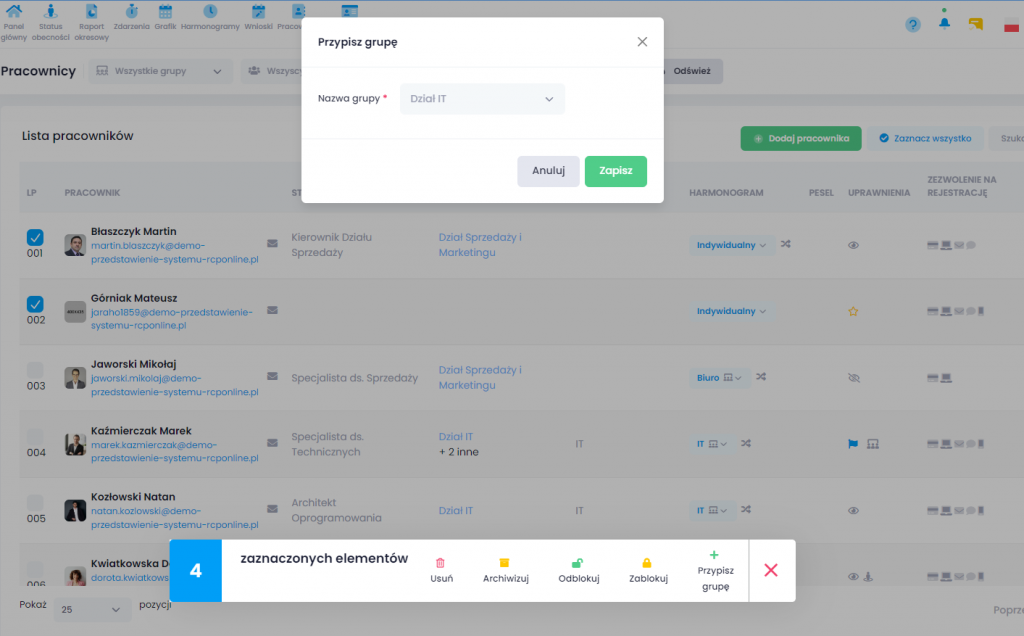
Akcja zbiorcza „Przypisz grupę”
Ustawia grupę główną wielu pracownikom naraz.
- Przejdź do Pracownicy → Lista pracowników.
- Zaznacz pracowników, którym chcesz ustawić grupę.
- Na dolnym pasku kliknij „Przypisz grupę”.
- W oknie wybierz grupę i zapisz.
Po zapisie zobaczysz komunikat „Przypisano do grupy” z nazwą grupy. Dotychczasowa grupa główna zaznaczonych osób zostaje zastąpiona wybraną.
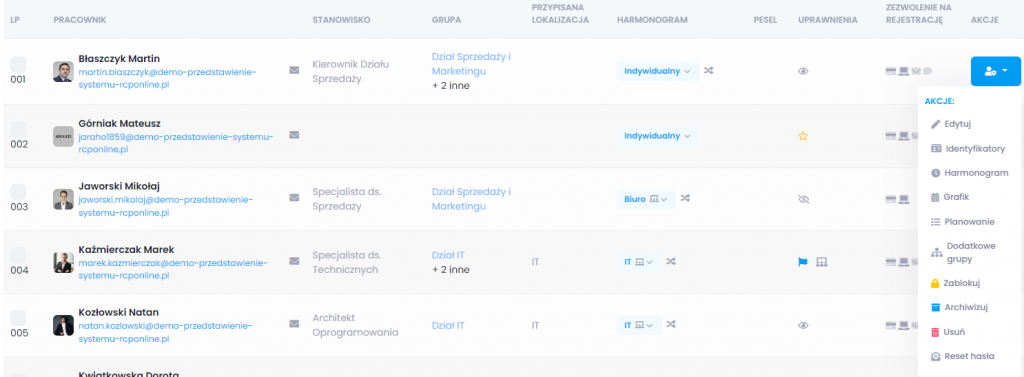
Zakładka „Przypisane grupy”
Zakładkę otworzysz z menu „Akcje” przy pracowniku na liście albo bezpośrednio w formularzu pracownika.
- Na górze widzisz „Grupa Główna” pracownika — tej grupy nie zmieniasz w tej zakładce.
- W kolumnie „Grupy” zaznacz grupy, które chcesz dodać pracownikowi. Przyciski „Zaznacz wszystko” i „Odznacz wszystko” zaznaczają lub czyszczą całą kolumnę.
- Zapisz.

Pozycję „Przypisane grupy” w menu „Akcje” widzi Menedżer Administrator oraz Menedżer z uprawnieniem „Może zarządzać pracownikami”, który nie ma ograniczenia do swoich grup. Menedżer nie zmienia w ten sposób grup samemu sobie.
Po co grupy przypisane
Najczęściej po to, żeby menedżer widział więcej niż swoją grupę główną. Kierownik, który zastępuje drugiego kierownika, dostaje jego grupę jako przypisaną i widzi jego zespół w raportach i wnioskach.
Grupy a widoczność menedżerów
Grupy decydują, których pracowników widzi menedżer z włączonym uprawnieniem „Widzi tylko swoją lub wybrane grupy”. Taki menedżer widzi:
- pracowników swojej grupy głównej razem z grupami bezpośrednio podrzędnymi,
- pracowników grup z jego zakładki „Przypisane grupy”,
- pracowników, którzy mają grupę menedżera wśród swoich grup przypisanych.
Pracowników należących wyłącznie do grup z wyłączonym „Pokaż grupę w filtrze” menedżer widzi tylko z uprawnieniem „Widzi pracowników z ukrytych grup”.
Przykład. Anna jest menedżerem z ograniczeniem do grup. Jej grupa główna to Produkcja, a pod nią są Zmiana A i Zmiana B. W „Przypisanych grupach” Anna ma Magazyn. Anna widzi pracowników Produkcji, Zmiany A, Zmiany B i Magazynu.
Nie przypisuj przełożonemu grup podwładnych
Pracownik, który ma grupę menedżera wśród swoich grup przypisanych, staje się dla tego menedżera widoczny. Jeśli dyrektorowi dopiszesz grupę kierownika, kierownik zobaczy dyrektora. Grupy przypisane dodawaj zawsze temu, kto ma widzieć więcej.
Pozostałe przełączniki widoczności („Widzi innych menedżerów”, „Widzi pracowników w swojej grupie”, „Widzi tylko pracowników w głównej grupie”) i „Podgląd widocznych pracowników” opisujemy w artykule Role i uprawnienia — widoczność menedżera.
Sprawdź efekt po każdej zmianie
Po zmianie grup menedżera albo jego podwładnych otwórz formularz menedżera i zajrzyj do „Podglądu widocznych pracowników”. Zobaczysz dokładnie, kogo menedżer widzi.
Archiwizacja grupy
Archiwizacja chowa grupę, której już nie używasz, bez jej usuwania.
- Na liście grup kliknij ikonę archiwum („Archiwizuj”) przy grupie.
- Wiersz zostaje wyszarzony, a lista się odświeża — grupa znika z grup dostępnych.
Co się zmienia po archiwizacji:
- grupa jest widoczna tylko po przełączeniu listy na „Zarchiwizowane grupy”,
- w formularzu pracownika grupa ma dopisek „[Zarchiwizowane]”.
Przywracanie grupy z archiwum
- Kliknij „Zarchiwizowane grupy” nad listą.
- Przy grupie kliknij ikonę „Przywróć”.
- Wróć do grup dostępnych przyciskiem „Dostępne grupy” — grupa jest znowu na liście.
Usuwanie grupy
Usuwanie jednej grupy
- Na liście grup kliknij ikonę kosza („Usuń”) przy grupie.
- Potwierdź w oknie „Czy napewno usunąć?”.
Usuwanie kilku grup naraz
- Zaznacz pola wyboru w kolumnie „Lp” przy grupach, które chcesz usunąć (albo kliknij „Zaznacz wszystko”).
- Na dolnym pasku wybierz usunięcie zaznaczonych pozycji.
- Usunięte grupy znikną z listy.
Archiwizacja zamiast usuwania
Jeśli nie masz pewności, czy grupa nie będzie jeszcze potrzebna, zarchiwizuj ją zamiast usuwać. Archiwizację cofniesz jednym kliknięciem.
Najczęstsze pytania
Nie widzę menu „Grupy”.
Menu Pracownicy → Grupy widzi Administrator, Menedżer Administrator oraz Menedżer z uprawnieniem „Może zarządzać pracownikami”. Poproś administratora o włączenie tego uprawnienia w zakładce „Uprawnienia” Twojego formularza.
Nie widzę ikon „Usuń” i „Archiwizuj” przy grupach.
Masz rolę Menedżera z włączonym „Widzi tylko swoją lub wybrane grupy”. Taki menedżer edytuje grupy, ale ich nie usuwa ani nie archiwizuje — zrobi to administrator.
Nie mogę zapisać grupy — „Grupa o takiej nazwie już istnieje”.
Nazwa grupy musi być unikalna w firmie. Sprawdź też grupy zarchiwizowane („Zarchiwizowane grupy”) — grupa o tej nazwie może być w archiwum. Przywróć ją albo nadaj nowej grupie inną nazwę.
Menedżer nie widzi pracowników swojego działu.
Sprawdź grupę główną menedżera, jego „Przypisane grupy” i przełącznik „Widzi tylko swoją lub wybrane grupy”. Jeśli grupa działu ma wyłączone „Pokaż grupę w filtrze”, menedżer potrzebuje uprawnienia „Widzi pracowników z ukrytych grup”.
Menedżer widzi przełożonego albo inne działy.
Przełożony ma prawdopodobnie grupę menedżera wśród swoich grup przypisanych albo grupa menedżera ma podgrupy. Sprawdź „Podgląd widocznych pracowników” w formularzu menedżera.
Nie przychodzą e-maile o nowych wnioskach.
Otwórz grupę główną pracownika i sprawdź zakładkę „Powiadomienia”. Jeśli tabela „E-maile do powiadomień o nowym wniosku” jest pusta, powiadomienia nie są wysyłane.
Nie widzę pola „Wyłącz przechodzenie nadgodzin na następny miesiąc”.
Pole pojawia się tylko wtedy, gdy w ustawieniach firmy włączone jest „Włącz przechodzenie nadgodzin na kolejny miesiąc”.
Nie widzę pola „Harmonogram przypisany do zmiany”.
Pole jest widoczne tylko w firmach z włączonym ustawieniem „Włącz funkcjonalność planowania pracy zmianowej”.
Zmieniłem harmonogram grupy, ale pracownik ma dalej stary.
Harmonogram grupy obowiązuje tylko pracowników z rodzajem przypisania „Przypisany do grupy”. Jeśli pracownik ma inny rodzaj przypisania, zachowuje swój harmonogram. Zmień mu rodzaj przypisania — instrukcja w artykule Przypisywanie harmonogramów pracy do pracowników i grup.
Pracownicy jednej grupy nie powinni widzieć pracy zdalnej we wnioskach.
Włącz w tej grupie „Ustawienia wyświetlania” (zakładka „Harmonogram”), w sekcji „Praca zdalna” odznacz kolumnę „Dni dostępne we wnioskach” i zapisz grupę.
Czy pracownik może należeć do kilku grup?
Tak. Ma jedną grupę główną (pole „Grupa”) i dowolnie wiele grup przypisanych (zakładka „Przypisane grupy”).