
Tworzenie i przypisywanie identyfikatorów
Identyfikator łączy rejestrację z konkretnym pracownikiem. Gdy ktoś przyłoży kartę do czytnika, zeskanuje kod QR, wpisze PIN albo wyśle SMS-a, RCPonline sprawdza identyfikator i zapisuje zdarzenie właściwej osobie. Jeden pracownik może mieć dowolnie wiele identyfikatorów różnych typów, np. kartę do czytnika w biurze i kod QR w telefonie.
W tym artykule opisujemy wszystkie typy identyfikatorów, stronę Identyfikatory, przypisywanie z listy i z formularza pracownika, kod QR generowany przy dodawaniu pracownika, pobieranie kart oraz to, co zrobić z kartą, której czytnik nie rozpoznaje.
Kogo dotyczy
Administrator, Menedżer Administrator oraz Menedżer z uprawnieniem „Może zarządzać pracownikami”. Stronę widzi też każda osoba (również Pracownik) z uprawnieniem „Może zarządzać identyfikatorami pracowników w całej firmie”. Identyfikatory są dostępne we wszystkich pakietach.
Typy identyfikatorów
Typ wybierasz przy każdym identyfikatorze. Od typu zależy, gdzie pracownik może go użyć i jakie akcje masz na liście.
| Typ w panelu | Do czego służy | Co wpisać w polu „Identyfikator” |
|---|---|---|
| „Email” | Logowanie i rejestracja w panelu WWW i aplikacji | Tworzy się sam z adresu e-mail pracownika |
| „Karta” | Karta zbliżeniowa do czytnika | Numer karty odczytany na czytniku |
| „Breloczek” | Brelok zbliżeniowy do czytnika | Numer breloka odczytany na czytniku |
| „Naklejka” | Naklejka z kodem QR | Kod zapisany w naklejce |
| „Numer telefonu” | Rejestracja SMS-em | Numer telefonu, 9 cyfr |
| „E-mail” | Rejestracja przez wysłanie wiadomości e-mail | Adres, z którego pracownik będzie wysyłał wiadomości |
| „Kod QR” | Kod QR skanowany na czytniku | Dowolny ciąg znaków albo kod wygenerowany przez system |
| „Kod PIN” | Rejestracja PIN-em na czytniku | Od 4 do 10 cyfr |
„Email” — identyfikator główny
Każdy pracownik dostaje go automatycznie przy dodaniu do systemu — to jego adres e-mail. Służy do logowania i rejestracji w panelu WWW. Na liście nie ma przy nim przycisków edycji ani usuwania. Adres zmienisz w formularzu pracownika — zobacz Tworzenie i zarządzanie użytkownikami.
„Karta” i „Breloczek”
Karta i brelok zbliżeniowy działają tak samo — różnią się tylko formą. Numer odczytasz, przykładając kartę do czytnika: pojawi się na jego ekranie.

Przepisz ten numer do pola „Identyfikator” albo skorzystaj z nieprzypisanej karty zgłoszonej przez czytnik — zobacz Nieprzypisane karty z czytnika.
„Naklejka” i „Kod QR”
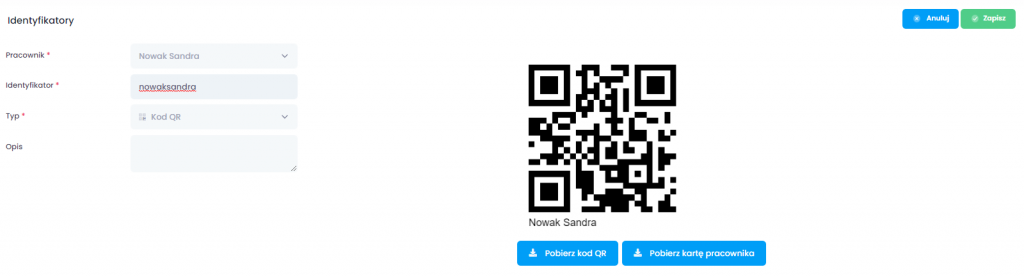
Oba typy to kody QR skanowane przez czytnik. Przy nich lista ma dwa dodatkowe przyciski: „Pobierz kod QR” i „Pobierz kartę pracownika”. Kod QR możesz:
- wygenerować automatycznie przy dodawaniu pracownika — zobacz Kod QR przy dodawaniu pracownika,
- wpisać ręcznie, np. numer naklejki albo dowolny ciąg liter i cyfr.
„Numer telefonu”
Numer, z którego pracownik wysyła SMS-y z komendami. Wpisz 9 cyfr. Jeśli wpiszesz numer z prefiksem +48 albo 48, system sam go usunie. Przy innym formacie zobaczysz „Podany numer telefonu jest nieprawidłowy. Telefon musi składać się z 9 cyfr.”
„E-mail”
Dodatkowy adres, z którego pracownik wysyła wiadomości z komendami rejestracji. To inny identyfikator niż główny „Email” — możesz dodać kilka takich adresów.
📌 SMS i e-mail wymagają włączonej metody
Identyfikator to tylko połowa ustawień. Pracownik musi mieć też włączone w formularzu „Rejestracja przez sms” lub „Rejestracja przez e-mail”, a firma — tę metodę w pakiecie. Zobacz Metody rejestracji czasu pracy.
„Kod PIN”
PIN wpisywany na ekranie czytnika. Zasady:
- od 4 do 10 cyfr, bez liter,
- jeden PIN może mieć tylko jeden pracownik w firmie.
Przy złym formacie zobaczysz „Podany kod PIN jest nieprawidłowy. PIN musi składać się z 4 do 10 cyfr.”, a przy zajętym PIN-ie komunikat w rodzaju „Kod PIN 1234 jest już przypisany do pracownika Kowalski Jan. Prosimy wybrać inny.” (z prawdziwym PIN-em i nazwiskiem). Na liście PIN widać jako same cyfry.
Krótki PIN łatwo podejrzeć
PIN z czterech cyfr jest wygodny, ale łatwo go podejrzeć. Jeśli zależy Ci na pewności, kto się rejestruje, wybierz dłuższy PIN albo kartę.
Strona „Identyfikatory”
Stronę otworzysz też skrótem „Identyfikatory” na pasku skrótów albo z menu „Akcje” przy pracowniku na liście pracowników (pozycja „Identyfikatory”).
Kolumny listy
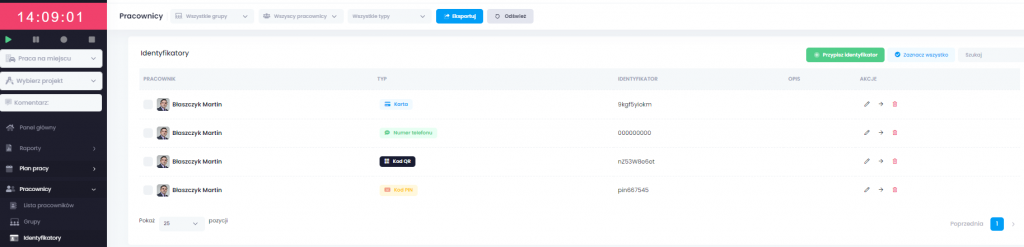
| Kolumna | Co pokazuje |
|---|---|
| „Pracownik” | Imię i nazwisko ze zdjęciem profilowym |
| „Typ” | Etykieta typu z ikoną, np. „Karta”, „Kod QR” |
| „Identyfikator” | Numer karty, kod, numer telefonu albo PIN |
| „Opis” | Twoja notatka, np. „karta zapasowa” |
| „Akcje” | Przyciski dla danego identyfikatora |
Identyfikatory są pogrupowane według pracowników. Kliknij wiersz z nazwiskiem, aby zwinąć albo rozwinąć identyfikatory tej osoby.
Filtry i wyszukiwanie
- Pracownik i grupa — pokazują identyfikatory wybranych osób.
- Typ identyfikatora — np. same karty albo same PIN-y.
- Pole wyszukiwania — szuka po nazwisku, identyfikatorze, opisie i typie. Przydaje się, gdy masz numer karty i chcesz sprawdzić, czyja jest.
- Pod listą wybierzesz, ile wierszy pokazać na stronie: 10, 20, 50 albo 100.
Jeśli nie masz uprawnienia „Może zarządzać identyfikatorami pracowników w całej firmie”, widzisz tylko pracowników ze swojego zakresu widoczności, np. ze swoich grup.
Przełącznik „Tylko dostępne”
Domyślnie lista pokazuje identyfikatory aktywnych pracowników. Po zaznaczeniu „Tylko dostępne” zobaczysz wyłącznie identyfikatory, które możesz przypisać ponownie:
- identyfikatory pracowników przeniesionych do archiwum,
- identyfikatory kont czytników.
Zamiast nazwiska mają opis „Dostępne Identyfikatory”. Identyfikatory główne („Email”) nigdy się tu nie pojawiają.
Akcje w wierszu
| Przycisk | Co robi | Kiedy jest widoczny |
|---|---|---|
| „Edytuj” (ołówek) | Otwiera panel edycji: zmienisz pracownika, kod, typ i opis | Przy każdym identyfikatorze poza głównym |
| „Pobierz kod QR” | Zapisuje obrazek JPEG z kodem QR oraz imieniem i nazwiskiem | Typ „Naklejka” lub „Kod QR” |
| „Pobierz kartę pracownika” | Zapisuje obrazek JPEG w formacie karty: zdjęcie profilowe, imię i nazwisko, nazwa firmy i kod QR | Typ „Naklejka” lub „Kod QR” |
| „Usuń” (kosz) | Usuwa identyfikator po potwierdzeniu | Przy każdym identyfikatorze poza głównym |

Usuwanie wielu identyfikatorów
- Kliknij „Zaznacz” nad listą albo zaznacz pola przy wybranych identyfikatorach. Pole w wierszu z nazwiskiem zaznacza wszystkie identyfikatory tej osoby.
- Sprawdź licznik „Zaznaczono”.
- Kliknij „Usuń” i potwierdź.
„Odznacz” czyści zaznaczenie. Identyfikatorów głównych nie da się zaznaczyć.
Eksport
Przycisk „Eksportuj” daje listę identyfikatorów z bieżących filtrów w formacie CSV, Excel albo PDF. Pozycja „Karty” (funkcja w wersji beta) tworzy jeden plik PDF z kartami wszystkich kodów QR z filtrów — wygodne, gdy drukujesz karty dla całego zespołu.
Jak przypisać identyfikator z listy
Panel dodawania otworzysz przyciskiem dodawania na stronie albo z dowolnego miejsca panelu: Szybkie akcje → „Przypisz identyfikator”.
W polu „Pracownik” wybierz osobę. Lista jest pogrupowana według grup.
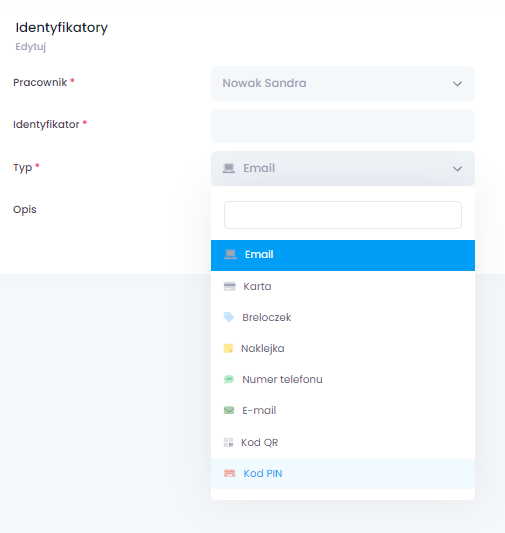
W polu „Identyfikator” wpisz numer karty, kod QR, PIN, numer telefonu albo adres e-mail.
W polu „Typ” wybierz typ identyfikatora.
Opcjonalnie dodaj „Opis”, np. „karta zapasowa” albo „naklejka na kask”.
Kliknij „Zapisz”. Pojawi się komunikat „Przypisano nowy identyfikator”.
Nowy identyfikator trafia na czytniki i do aplikacji automatycznie — nie musisz niczego odświeżać na urządzeniu.
Pole „lub wybierz z dostępnych:”
Gdy w firmie są dostępne identyfikatory (np. karta po zwolnionym pracowniku), pod polem „Identyfikator” pojawi się lista „lub wybierz z dostępnych:”. Każda pozycja ma kod i typ w nawiasie, np. „0012345678 (Karta)”.
- Najpierw wybierz pracownika.
- Wybierz kartę z listy dostępnych. Panel przełączy się w edycję tej karty i zachowa wybranego pracownika.
- Kliknij „Zapisz”. Karta przejdzie na nowego pracownika.
📌 Karta po zwolnionym pracowniku
Nie musisz kasować kart osób, które odeszły. Przenieś pracownika do archiwum — jego karta stanie się dostępna i przypiszesz ją kolejnej osobie. Możesz też po prostu wpisać jej numer: gdy karta należy do pracownika w archiwum, system przepnie ją bez błędu.
„Podgląd” kodu QR
Przy typie „Naklejka” albo „Kod QR” i wpisanym identyfikatorze w panelu pojawia się sekcja „Podgląd” z kodem QR i kartą pracownika oraz przyciskami „Pobierz kod QR” i „Pobierz kartę pracownika”. Kartę pobierzesz, zanim zapiszesz identyfikator.
Komunikaty o błędach
| Komunikat | Co oznacza | Co zrobić |
|---|---|---|
| „Taki identyfikator juz istnieje” | Kod ma już inny aktywny pracownik | Wyszukaj kod na liście, usuń go poprzedniej osobie albo przenieś ją do archiwum |
| „Podany kod PIN jest nieprawidłowy…” | PIN ma litery albo mniej niż 4 lub więcej niż 10 cyfr | Popraw PIN |
| „Kod PIN … jest już przypisany do pracownika …” | Ten PIN ma inny pracownik | Wybierz inny PIN |
| „Podany numer telefonu jest nieprawidłowy…” | Numer nie ma 9 cyfr | Wpisz numer bez spacji i myślników |
Zmiana identyfikatora
Kliknij „Edytuj” przy identyfikatorze. Zmienisz pracownika, kod, typ i opis. Po zapisie zobaczysz „Zaktualizowano identyfikator”. Tak przeniesiesz też kartę z jednej osoby na drugą bez usuwania.
Identyfikatory w formularzu pracownika
Identyfikatory dodasz też bez wychodzenia z formularza pracownika — przy tworzeniu nowej osoby albo przy edycji.
- Otwórz formularz pracownika i przejdź do zakładki „Identyfikatory”.
- Kliknij „Przypisz identyfikator”.
- Uzupełnij „Identyfikator”, „Typ” (domyślnie „Karta”) i opcjonalnie „Opis”.
- Kliknij „Zapisz” w oknie.
- Zapisz cały formularz pracownika.
Zmiany zapisują się z formularzem
Dodane i usunięte w zakładce identyfikatory trafiają do systemu dopiero po zapisaniu całego formularza pracownika. Jeśli zamkniesz formularz bez zapisu, zmiany przepadną. Gdy PIN jest błędny, pracownik i tak się zapisze — bez tego PIN-u — a komunikat o PIN-ie pojawi się w potwierdzeniu.
Kod QR przy dodawaniu pracownika
Przy dodawaniu nowego pracownika, w zakładce „Zezwolenie na rejestrację”, są dwie opcje:
| Opcja | Co robi |
|---|---|
| „Wygeneruj kod QR dla pracownika” | Tworzy i przypisuje pracownikowi dodatkowy identyfikator „Kod QR” z losowym, 15-znakowym kodem |
| „Wyślij e-mail z kartą pracownika” | Wysyła pracownikowi e-mail „Twój identyfikator” z obrazkiem kodu QR w załączniku. Pracownik może go wydrukować albo zapisać w telefonie |
- Zaznacz „Wygeneruj kod QR dla pracownika”.
- Jeśli pracownik ma dostać kod e-mailem, zaznacz też „Wyślij e-mail z kartą pracownika”.
- Zapisz formularz.
Wysyłka działa tylko razem z generowaniem kodu. Jeśli e-mail się nie wyśle, pracownik i tak zostanie dodany, a w potwierdzeniu zobaczysz „Nie udało się wysłać maila z kodem QR do pracownika.” Kartę pobierzesz wtedy ręcznie na stronie Identyfikatory.
Obie opcje są tylko przy dodawaniu. Istniejącemu pracownikowi kod QR dodasz przez „Przypisz identyfikator”.
Nieprzypisane karty z czytnika
Gdy ktoś przyłoży do czytnika kartę, której nie ma w systemie, czytnik może zgłosić ją do panelu. Na liście zdarzeń pojawi się wtedy nieaktywne zdarzenie „Komentarz” z treścią „Nieprzypisana karta:” i numerem karty, np. „Nieprzypisana karta: 0012345678”. Nie liczy się ono do czasu pracy.
Jak przypisać taką kartę:
- Otwórz Raporty → Zdarzenia i znajdź zdarzenie z komentarzem „Nieprzypisana karta”.
- Skopiuj numer karty z komentarza.
- Otwórz Pracownicy → Identyfikatory → Przypisz identyfikator.
- Wybierz pracownika, wklej numer, wybierz typ „Karta” albo „Breloczek” i zapisz.
- Jeśli pracownik w tym czasie zaczynał pracę, dodaj mu brakujące zdarzenie.
Więcej o takich zdarzeniach w artykule Przeglądanie zdarzeń.
Identyfikatory dodane bezpośrednio na urządzeniu z aplikacją Czytnik RCP też pojawiają się na liście Identyfikatory — edytujesz i usuwasz je jak pozostałe.
Najczęstsze pytania
Ile identyfikatorów może mieć jeden pracownik?
Bez limitu. Możesz łączyć typy, np. kartę do czytnika w biurze, kod QR w telefonie i numer telefonu do SMS-ów.
Dlaczego nie mogę usunąć identyfikatora e-mail?
To identyfikator główny, utworzony z adresu e-mail pracownika. Nie da się go usunąć ani edytować na liście. Zmienisz go, zmieniając adres e-mail w formularzu pracownika.
Wpisuję numer karty i widzę „Taki identyfikator juz istnieje”. Co zrobić?
Ta karta jest przypisana innemu aktywnemu pracownikowi. Wpisz numer w pole wyszukiwania na stronie Identyfikatory, żeby sprawdzić, czyja jest. Usuń ją poprzedniej osobie, edytuj i zmień pracownika albo przenieś poprzedniego właściciela do archiwum.
Nie widzę przycisku „Pobierz kod QR”. Dlaczego?
Przycisk jest tylko przy identyfikatorach typu „Naklejka” i „Kod QR”. Przy kartach, PIN-ach i numerach telefonu go nie ma.
Jak wydrukować karty z kodami QR dla wszystkich pracowników?
Na stronie Identyfikatory ustaw filtry (np. grupę), kliknij „Eksportuj” i wybierz „Karty”. Dostaniesz jeden plik PDF z kartami kodów QR. Pojedynczą kartę pobierzesz przyciskiem „Pobierz kartę pracownika”.
Pracownik zgubił kartę. Co zrobić?
Usuń zgubioną kartę na liście, żeby nikt inny nie mógł się nią zarejestrować. Potem przypisz pracownikowi nową kartę.
Nie widzę wszystkich pracowników w polu „Pracownik”.
Widzisz tylko osoby ze swojego zakresu widoczności. Aby przypisywać identyfikatory wszystkim pracownikom, potrzebujesz uprawnienia „Może zarządzać identyfikatorami pracowników w całej firmie” — nadaje je administrator w formularzu pracownika. Zobacz Role i uprawnienia.
Pracownik nie dostał e-maila z kodem QR.
Sprawdź, czy przy dodawaniu zaznaczono obie opcje: „Wygeneruj kod QR dla pracownika” i „Wyślij e-mail z kartą pracownika”. Jeśli wysyłka się nie udała, pobierz kartę przyciskiem „Pobierz kartę pracownika” na stronie Identyfikatory i przekaż ją pracownikowi.