
Tworzenie i zarządzanie harmonogramami pracy
Kogo dotyczy
Administrator i Menedżer Administrator tworzą, edytują, kopiują, archiwizują i usuwają harmonogramy. Menedżer widzi listę harmonogramów i podgląd każdego z nich. Tworzy, zapisuje, archiwizuje i usuwa harmonogramy tylko z uprawnieniem „Może zapisywać zmiany w harmonogramach” (domyślnie wyłączone). Pracownik nie ma dostępu do modułu — widzi skutki harmonogramu w swoim grafiku i raportach. Harmonogramy są dostępne we wszystkich pakietach. Analiza grafiku pod kątem kodeksu to funkcja w wersji beta.
Harmonogram to zestaw reguł czasu pracy. Określa domyślne godziny pracy w tygodniu, sposób analizy spóźnień i wcześniejszych wyjść, rozliczanie nadgodzin i urlopów, pracę w nocy, przerwy, zaokrąglanie czasu i automatyczne uzupełnianie brakujących zdarzeń. Na jego podstawie raporty liczą normę, czas pracy i odstępstwa, a grafik wypełnia się domyślnymi godzinami.
Każdy pracownik zawsze pracuje według jakiegoś harmonogramu: wybranego dla niego, harmonogramu grupy albo domyślnego harmonogramu firmy. Jak przypisać harmonogram, opisujemy w artykule Przypisywanie harmonogramów pracy do pracowników i grup.
Gdzie znajdziesz harmonogramy
Otwiera się lista harmonogramów firmy. Nad listą są przyciski „Nowy harmonogram” (tylko dla osób z prawem zapisu) i „Archiwum”.
Typy harmonogramów
Typ wybierasz w polu „Typ” w sekcji „Ustawienia podstawowe”. Od typu zależy, które zakładki i pola formularza są dostępne. Gdy zmienisz typ, formularz od razu ukrywa lub pokazuje odpowiednie pola.
Stały
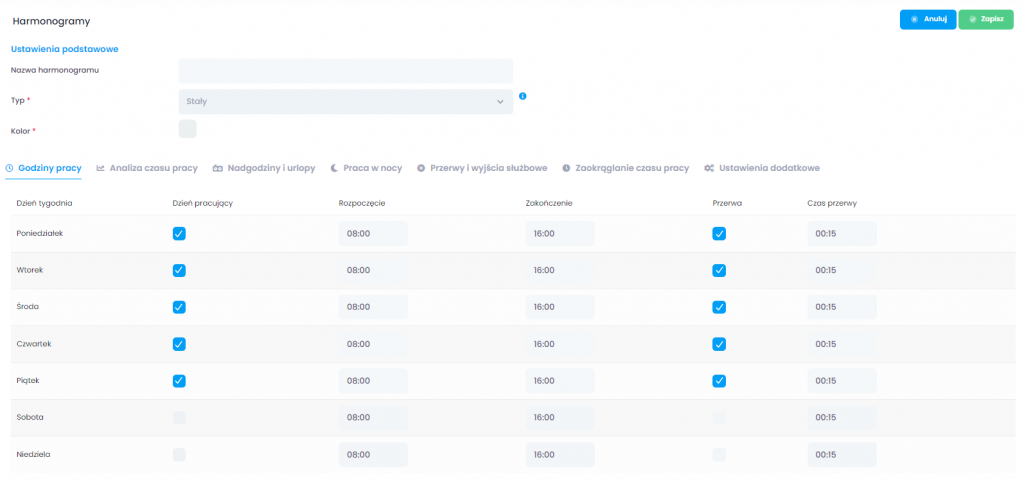
Pracownik zaczyna i kończy pracę o stałych godzinach, ustawionych osobno dla każdego dnia tygodnia. Raport porównuje rzeczywiste wejścia i wyjścia z tymi godzinami, więc widać spóźnienia, wcześniejsze wyjścia i dłuższą pracę.
Przykład: biuro pracuje od poniedziałku do piątku w godzinach 8:00–16:00. W tabeli „Domyślne godziny pracy” zaznaczasz dni pn–pt jako pracujące i wpisujesz „Rozpoczęcie” 08:00 oraz „Zakończenie” 16:00. Wejście o 8:12 raport pokaże jako spóźnienie, jeśli analiza spóźnień jest włączona.
Elastyczny
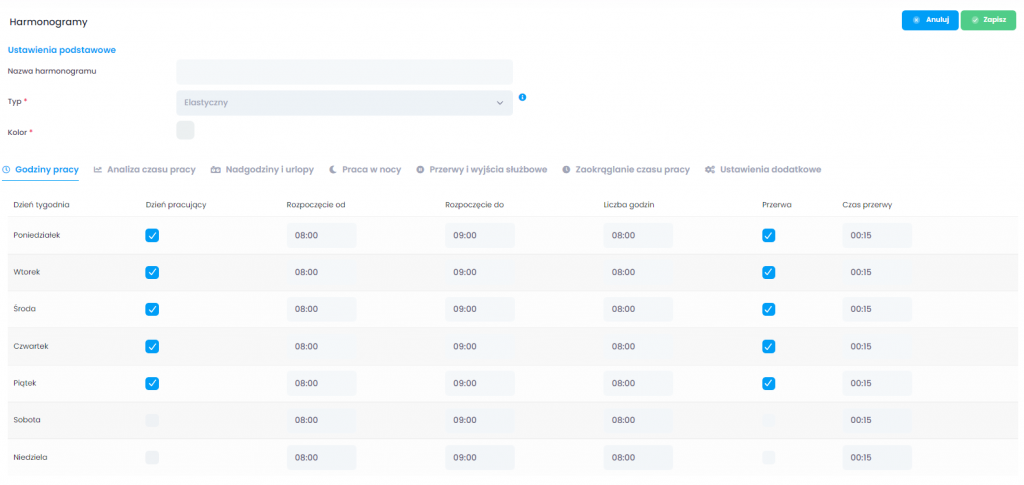
Pracownik może zacząć pracę w określonym oknie czasowym i ma do przepracowania określoną liczbę godzin. Zamiast godziny rozpoczęcia i zakończenia ustawiasz „Rozpoczęcie od”, „Rozpoczęcie do” i „Liczba godzin”.
Przykład: zespół może zaczynać między 7:00 a 9:00 i pracuje 8 godzin. Ustawiasz „Rozpoczęcie od” 07:00, „Rozpoczęcie do” 09:00 i „Liczba godzin” 08:00. Pracownik, który wszedł o 7:30, ma przepracować 8 godzin, a ten, który wszedł o 8:45, również 8 godzin — tylko kończy później.
Tylko sumowanie
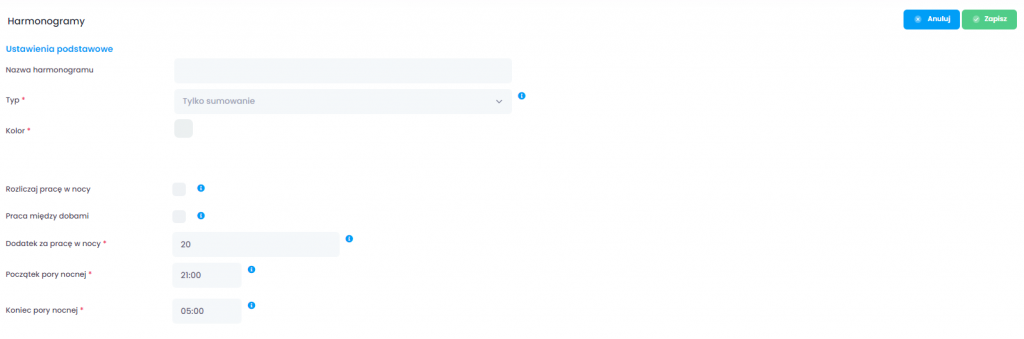
Harmonogram bez ustalonych godzin pracy. System sumuje czas na podstawie zarejestrowanych wejść i wyjść, bez analizy spóźnień, przerw i nadgodzin.
Przykład: część pracowników przychodzi w różnych godzinach i rozliczasz ich tylko z łącznego czasu. Wybierasz typ „Tylko sumowanie” i ewentualnie włączasz „Ukrywaj wiersze, gdy pracownik był nieaktywny”, żeby raport pokazywał tylko dni obecności.
Zadaniowy
Harmonogram dla pracowników w zadaniowym systemie czasu pracy. Działa jak „Tylko sumowanie”, ale dodatkowo nie zaokrągla czasu pracy. Z zakładki „Nadgodziny i urlopy” zostają dwa pola: „Licz urlop jako czas przepracowany” i „Długość dnia urlopowego”, dzięki czemu urlop nadal może liczyć się do czasu pracy.
Przykład: przedstawiciel handlowy rozlicza się z zadań, a nie z godzin. Typ „Zadaniowy” sumuje jego czas bez analizy i zaokrągleń. Gdy włączysz „Licz urlop jako czas przepracowany” z „Długość dnia urlopowego” 08:00, dzień urlopu liczy się jako 8 godzin.
Które zakładki są dostępne przy danym typie
| Zakładka | Stały | Elastyczny | Tylko sumowanie | Zadaniowy |
|---|---|---|---|---|
| „Domyślne godziny pracy” | tak („Rozpoczęcie”, „Zakończenie”) | tak („Rozpoczęcie od”, „Rozpoczęcie do”, „Liczba godzin”) | niedostępna | niedostępna |
| „Analiza czasu pracy” | tak | tak | niedostępna | niedostępna |
| „Nadgodziny i urlopy” | tak | tak | niedostępna | tylko „Licz urlop jako czas przepracowany” i „Długość dnia urlopowego” |
| „Praca w nocy” | tak | tak | tak | tak |
| „Przerwy i wyjścia służbowe” | tak | tak | niedostępna | niedostępna |
| „Zaokrąglanie czasu pracy” | tak | tak | tak, bez opcji „Przyciągaj do harmonogramu” | niedostępna |
| „Ustawienia dodatkowe” | tak | tak | bez automatycznego uzupełniania zdarzeń i analizy kodeksu | bez automatycznego uzupełniania zdarzeń i analizy kodeksu |
| Akcja „Zmiany w harmonogramie” na liście | tak | tak | nie | tak |
Gdy w zakładce nie zostało żadne pole, zobaczysz komunikat, np. „Dla harmonogramu Tylko sumowanie ustawienia przerw są niedostępne”.
TIP
Typ możesz zmienić w każdej chwili w edycji harmonogramu. Zmiana obejmuje wszystkich pracowników, którzy pracują według tego harmonogramu.
Jak utworzyć harmonogram
- Kliknij „Nowy harmonogram”.
- W sekcji „Ustawienia podstawowe” wpisz „Nazwa harmonogramu”, np. „Biuro 8–16”.
- Wybierz „Typ”.
- Kliknij kwadrat w polu „Kolor” i wybierz kolor z palety. Tym kolorem harmonogram jest oznaczony na liście.
- Przejdź przez zakładki po lewej stronie i ustaw parametry (opisujemy je niżej).
- Zapisz formularz. Pojawi się komunikat „Dodano harmonogram”.
Nowy harmonogram nie obowiązuje nikogo, dopóki nie przypiszesz go pracownikowi lub grupie.
TIP
Jeśli nowy harmonogram ma się różnić od istniejącego tylko kilkoma ustawieniami, użyj akcji „Kopiuj” przy tamtym harmonogramie (opis niżej). Nie musisz wtedy przechodzić przez wszystkie zakładki od zera.
Zakładka „Domyślne godziny pracy”
Tabela z wierszem dla każdego dnia tygodnia. Tymi godzinami grafik wypełnia się standardowo w dniach, dla których nie zaplanujesz nic innego. Jeśli wolisz planować grafik na bieżąco, możesz zostawić godziny puste.
„Dzień pracujący”
Pole wyboru w każdym wierszu. Zaznaczony dzień jest dniem pracy, niezaznaczony — dniem wolnym. Gdy odznaczysz dzień, pola godzin w tym wierszu stają się nieaktywne.
Przykład: dla biura pracującego od poniedziałku do piątku zaznacz pn–pt, a sobotę i niedzielę zostaw niezaznaczone.
„Rozpoczęcie” i „Zakończenie” (typ Stały)
Godzina rozpoczęcia i zakończenia pracy w danym dniu. Na ich podstawie raport liczy normę dnia oraz analizuje spóźnienia, wcześniejsze i późniejsze zakończenie.
Przykład: „Rozpoczęcie” 08:00 i „Zakończenie” 16:00 to 8-godzinny dzień pracy.
„Rozpoczęcie od”, „Rozpoczęcie do” i „Liczba godzin” (typ Elastyczny)
- „Rozpoczęcie od” — najwcześniejsza godzina, o której pracownik może zacząć pracę.
- „Rozpoczęcie do” — najpóźniejsza godzina rozpoczęcia.
- „Liczba godzin” — ile godzin pracownik ma przepracować w tym dniu.
Przykład: 07:00 / 09:00 / 08:00 — pracownik zaczyna między 7:00 a 9:00 i pracuje 8 godzin.
„Przerwa” i „Czas przerwy”
Zaznacz „Przerwa”, jeśli w danym dniu pracownikowi przysługuje przerwa, i wpisz jej długość w „Czas przerwy”. Z tej wartości korzystają ustawienia w zakładce „Przerwy i wyjścia służbowe”, np. przerwa należna wliczana do czasu pracy albo przerwa obowiązkowa.
Przykład: zaznacz „Przerwa” i wpisz 00:15 — pracownik ma w tym dniu 15 minut przerwy.
Zakładka „Analiza czasu pracy”
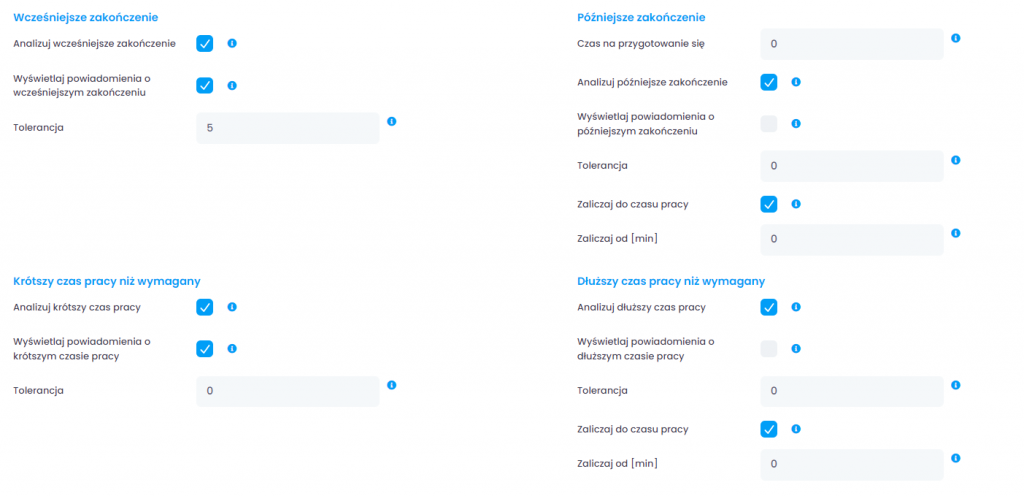
Tu decydujesz, które odstępstwa od harmonogramu system ma wykrywać, czy ma je pokazywać w raportach i czy czas odstępstwa liczy się do czasu pracy. Zakładka ma sześć sekcji. W każdej najpierw włączasz analizę — dopóki jest wyłączona, pozostałe pola sekcji są nieaktywne. Przy każdym polu jest ikona „i” z krótkim opisem.
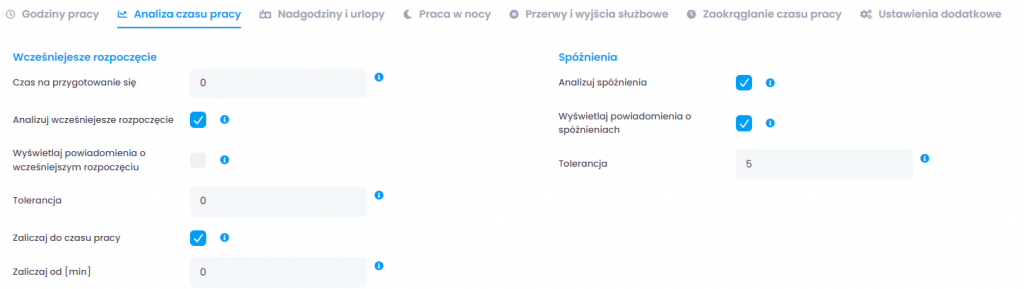
Sekcja „Wcześniejesze rozpoczęcie”
- „Czas na przygotowanie się” — liczba minut na przygotowanie do pracy, doliczana do początku pracy pracownika.
- „Analizuj wcześniejesze rozpoczęcie” — włącza sprawdzanie, czy pracownik zaczął pracę wcześniej, niż przewiduje harmonogram.
- „Wyświetlaj powiadomienia o wcześniejszym rozpoczęciu” — gdy pracownik zacznie wcześniej, w raporcie pojawi się o tym informacja.
- „Tolerancja” — wcześniejsze rozpoczęcie jest rejestrowane dopiero wtedy, gdy pracownik zacznie wcześniej o więcej niż ustawioną liczbę minut.
- „Zaliczaj do czasu pracy” — określa, czy czas wcześniejszego rozpoczęcia wlicza się do sumy czasu pracy w raporcie.
- „Zaliczaj od [min]” — pojawia się po włączeniu poprzedniej opcji. Wcześniejsze rozpoczęcie wlicza się do czasu pracy dopiero wtedy, gdy osiągnie lub przekroczy tę liczbę minut.
Przykład: harmonogram zaczyna się o 8:00, „Tolerancja” to 5 minut. Wejście o 7:57 nie jest wcześniejszym rozpoczęciem. Wejście o 7:40 — jest.
Sekcja „Spóźnienia”
- „Analizuj spóźnienia” — włącza analizę punktualności i liczenie czasu spóźnień w raportach.
- „Wyświetlaj powiadomienia o spóźnieniach” — przy spóźnieniu w raporcie pojawi się informacja.
- „Tolerancja” — spóźnienie jest rejestrowane, gdy pracownik spóźni się o więcej niż ustawioną liczbę minut.
- „Zaliczaj do czasu pracy” — spóźnienie, które mieści się w tolerancji, zostanie zaliczone do czasu pracy.
Przykład: harmonogram od 8:00, „Tolerancja” 5 minut, włączone „Zaliczaj do czasu pracy”. Wejście o 8:04 nie jest spóźnieniem, a te 4 minuty liczą się jako przepracowane. Wejście o 8:10 raport pokaże jako spóźnienie.
Sekcja „Wcześniejsze zakończenie”
- „Analizuj wcześniejsze zakończenie” — sprawdza, czy pracownik skończył pracę wcześniej, niż przewiduje harmonogram.
- „Wyświetlaj powiadomienia o wcześniejszym zakończeniu” — informacja w raporcie.
- „Tolerancja” — wcześniejsze zakończenie jest rejestrowane, gdy pracownik skończy wcześniej o więcej niż ustawioną liczbę minut.
- „Zaliczaj do czasu pracy” — wcześniejsze zakończenie mieszczące się w tolerancji zostanie zaliczone do czasu pracy.
Przykład: harmonogram do 16:00, „Tolerancja” 3 minuty. Wyjście o 15:58 nie jest wcześniejszym zakończeniem, wyjście o 15:45 — jest.
Sekcja „Późniejsze zakończenie”
- „Czas na przygotowanie się” — liczba minut odliczana od pracy pracownika na końcu dnia.
- „Analizuj późniejsze zakończenie” — sprawdza, czy pracownik skończył później, niż przewiduje harmonogram.
- „Wyświetlaj powiadomienia o późniejszym zakończeniu” — informacja w raporcie.
- „Tolerancja” — późniejsze zakończenie jest rejestrowane, gdy pracownik skończy później o więcej niż ustawioną liczbę minut.
- „Zaliczaj do czasu pracy” — czy późniejsze zakończenie wlicza się do sumy czasu pracy.
- „Zaliczaj od [min]” — późniejsze zakończenie wlicza się do czasu pracy, gdy osiągnie lub przekroczy tę liczbę minut.
Sekcja „Krótszy czas pracy niż wymagany”
- „Analizuj krótszy czas pracy” — sprawdza, czy pracownik przepracował mniej, niż wymaga harmonogram.
- „Wyświetlaj powiadomienia o krótszym czasie pracy” — informacja w raporcie.
- „Tolerancja” — krótszy czas pracy jest rejestrowany, gdy brakuje więcej niż ustawionej liczby minut.
- „Zaliczaj tolerancję do czasu pracy” — brak mieszczący się w tolerancji zostanie zaliczony do czasu pracy.
Sekcja „Dłuższy czas pracy niż wymagany”
- „Analizuj dłuższy czas pracy” — sprawdza, czy pracownik pracował dłużej, niż wymaga harmonogram.
- „Wyświetlaj powiadomienia o dłuższym czasie pracy” — informacja w raporcie.
- „Tolerancja” — dłuższy czas pracy jest rejestrowany, gdy pracownik przepracuje o więcej niż ustawioną liczbę minut ponad normę.
- „Zaliczaj do czasu pracy” — czy czas ponad normę wlicza się do sumy czasu pracy.
- „Zaliczaj od [min]” — czas ponad normę wlicza się do czasu pracy, gdy osiągnie lub przekroczy tę liczbę minut.
WARNING
Gdy włączysz rozliczanie nadgodzin, nadmiarowy czas pracy trafia do salda nadgodzin. Ustawienia dłuższego czasu pracy i nadgodzin ustawiaj razem, żeby wiedzieć, gdzie trafi czas ponad normę. Szczegóły znajdziesz w artykule Włączenie rozliczania nadgodzin.
Zakładka „Nadgodziny i urlopy”
Sekcja „Nadgodziny”
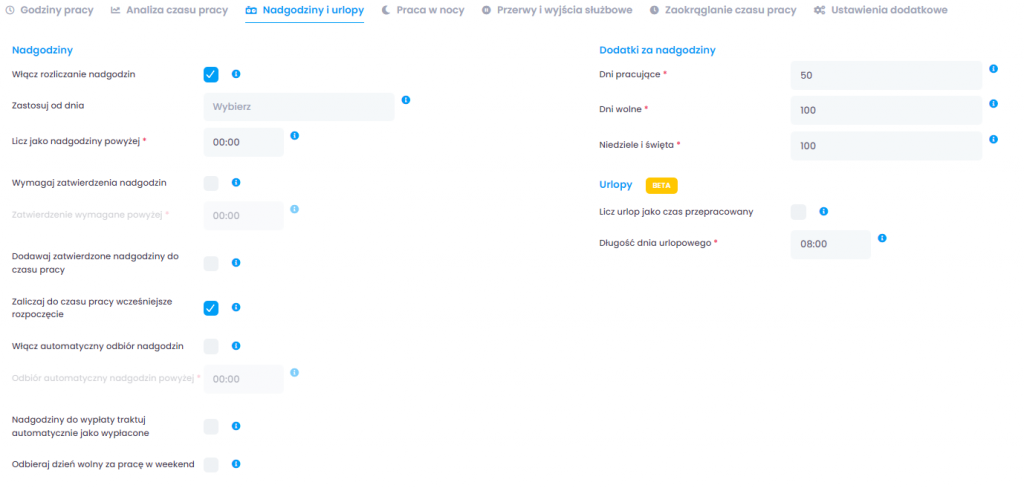
Tu włączasz rozliczanie nadgodzin („Włącz rozliczanie nadgodzin”) i ustawiasz jego zasady: „Zastosuj od dnia”, „Licz jako nadgodziny powyżej”, „Wymagaj zatwierdzenia nadgodzin”, „Zatwierdzenie wymagane powyżej”, „Dodawaj zatwierdzone nadgodziny do czasu pracy”, „Zaliczaj do czasu pracy wcześniejsze rozpoczęcie”, „Włącz automatyczny odbiór nadgodzin”, „Odbiór automatyczny nadgodzin powyżej”, „Nadgodziny do wypłaty traktuj automatycznie jako wypłacone” i „Odbieraj dzień wolny za pracę w weekend”. Obok jest sekcja „Dodatki za nadgodziny” z procentowymi dodatkami za „Dni pracujące”, „Dni wolne”, „Niedziele i święta” i „Praca w nocy”.
Każde z tych pól, z przykładami, opisujemy w artykule Włączenie rozliczania nadgodzin.
Sekcja „Urlopy”
„Licz urlop jako czas przepracowany”
Gdy włączone, w dniu urlopu system liczy normę i czas pracy, więc urlop nie obniża przepracowanego czasu w raporcie.
„Długość dnia urlopowego”
Ile godzin ma jeden dzień urlopu (domyślnie 08:00). Jeśli pracownik ma wymiar inny niż 8 godzin, z jego urlopu pobierana jest odpowiednia pula godzin.
Przykład: pracownik na 3/4 etatu ma dzień urlopu równy 6 godzinom. W jego harmonogramie ustaw „Długość dnia urlopowego” na 06:00.
„Licz urlop po zaplanowanym czasie”
Gdy włączone, urlop jest rozliczany według normy zaplanowanej na dany dzień, a nie według stałej wartości z pola „Długość dnia urlopowego”. Przydaje się, gdy dni pracy mają różną długość.
Przykład: pracownik ma zaplanowany poniedziałek na 10 godzin i piątek na 6 godzin. Urlop w poniedziałek liczy się jako 10 godzin, a w piątek jako 6.
Zakładka „Praca w nocy”
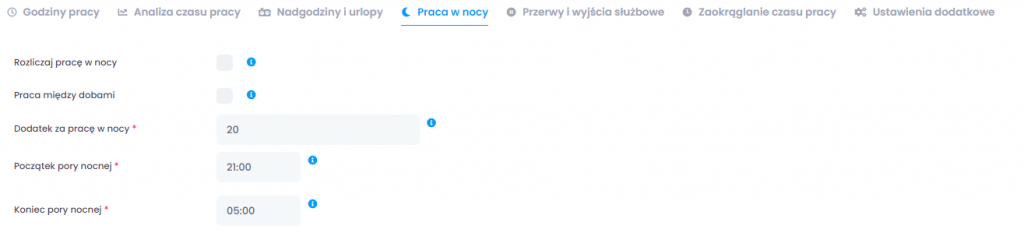
„Rozliczaj pracę w nocy”
Włącza rozliczanie pracy w porze nocnej. W raportach pojawia się kolumna „Czas pracy w nocy” z czasem przepracowanym w ustawionej porze nocnej.
„Praca między dobami”
Pozwala, żeby okres pracy obejmował północ (godzinę 00:00). Bez tej opcji praca, która zaczyna się przed północą i kończy po niej, rozbija się na dwa dni.
Przykład: zmiana od 22:00 do 6:00. Z włączoną opcją cała zmiana jest jednym okresem pracy, a nie dwoma kawałkami w dwóch różnych dniach.
„Dodatek za pracę w nocy”
Procentowy dodatek do wynagrodzenia za pracę w porze nocnej.
„Początek pory nocnej” i „Koniec pory nocnej”
Godziny, między którymi czas pracy liczy się jako nocny. Domyślnie 21:00 i 05:00. Możesz je zmienić, np. na 22:00–06:00, jeśli tak określa regulamin pracy.
Przykład: pora nocna 21:00–05:00, pracownik pracuje od 18:00 do 23:00. Czas pracy w nocy to 2 godziny (21:00–23:00).
Zakładka „Przerwy i wyjścia służbowe”
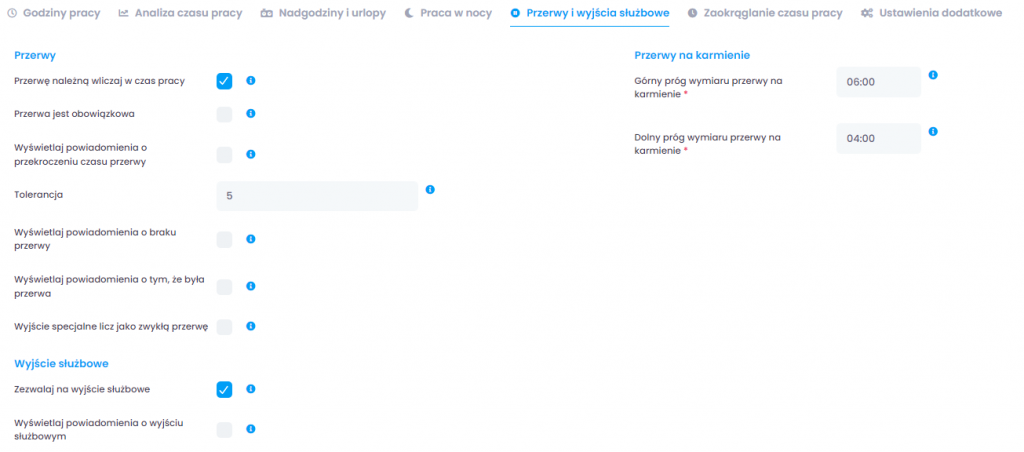
Sekcja „Przerwy”
„Przerwę należną wliczaj w czas pracy”
Przerwa, która nie przekracza długości ustawionej w harmonogramie („Czas przerwy”), nie jest odliczana od czasu pracy. To tzw. przerwa płatna.
Przykład: w harmonogramie przerwa trwa 15 minut. Pracownik wziął 12 minut przerwy — nic nie jest odliczane.
„Przerwa jest obowiązkowa”
Jeśli pracownik nie skorzysta z przerwy albo będzie ona krótsza niż w harmonogramie, w raporcie zostanie zapisana długość przerwy z harmonogramu. Po włączeniu pojawiają się dwa dodatkowe pola:
- „Czas przerwy bezpłatnej” — przerwa, która zostanie dodatkowo odliczona od czasu pracy, jeśli pracownik z niej nie skorzysta lub będzie krótsza od przydzielonej.
- „Próg czasu pracy dla obowiązkowej przerwy bezpłatnej” — minimalny czas pracy, po którym przerwa bezpłatna jest odliczana, gdy pracownik z niej nie skorzystał.
Przykład: „Czas przerwy bezpłatnej” 00:30 i próg 06:00. Pracownik pracował 8 godzin bez przerwy — od czasu pracy zostanie odliczone 30 minut. Gdy pracował 5 godzin, przerwa bezpłatna nie jest odliczana.
„Wyświetlaj powiadomienia o przekroczeniu czasu przerwy”, „Tolerancja” i „Zaliczaj tolerancję do czasu pracy”
- „Wyświetlaj powiadomienia o przekroczeniu czasu przerwy” — informacja w raporcie, gdy pracownik przekroczy czas przerwy ustawiony w harmonogramie.
- „Tolerancja” — powiadomienie pojawi się dopiero wtedy, gdy przekroczenie będzie dłuższe niż ustawiona liczba minut.
- „Zaliczaj tolerancję do czasu pracy” — przekroczenie mieszczące się w tolerancji nie zostanie odliczone od czasu pracy.
„Wyświetlaj powiadomienia o braku przerwy”
Gdy pracownik nie skorzysta z przerwy, w raporcie pojawi się o tym informacja.
„Wyświetlaj powiadomienia o tym, że była przerwa”
Gdy pracownik skorzysta z przerwy, w raporcie pojawi się o tym informacja.
„Wyjście specjalne licz jako zwykłą przerwę”
Przydatne, gdy korzystasz z czytników bez funkcji rejestracji przerwy.
„Włącz dodatkową przerwę po 9 godzinach pracy”
Po przepracowaniu 9 godzin system dolicza pracownikowi 15 minut należnej przerwy.
Sekcja „Przerwy na karmienie”
- „Górny próg wymiaru przerwy na karmienie” (domyślnie 06:00) — gdy praca trwa tyle lub krócej, przysługująca przerwa jest zmniejszona o połowę.
- „Dolny próg wymiaru przerwy na karmienie” (domyślnie 04:00) — gdy praca trwa krócej, przerwa nie przysługuje.
Sekcja „Wyjście służbowe”
- „Zezwalaj na wyjście służbowe” — jeśli opcja jest wyłączona, a pracownik zarejestruje wyjście służbowe, ten czas jest liczony jako przerwa nierejestrowana i — zależnie od pozostałych ustawień — odliczany od czasu pracy albo nie.
- „Wyświetlaj powiadomienia o wyjściu służbowym” — gdy pracownik zarejestruje wyjście służbowe, w raporcie pojawi się o tym informacja.
Zakładka „Zaokrąglanie czasu pracy”
Zakładka ma cztery sekcje: „Zaokrąglanie początku pracy”, „Zaokrąglanie końca pracy”, „Zaokrąglanie czasu pracy” i „Zaokrąglanie pracy nocnej”. W każdej włączasz zaokrąglanie, wpisujesz „Zaokrąglaj do pełnych [min]” (od 1 do 60 minut) i wybierasz „Sposób zaokrąglania”. Zaokrąglenie zmienia godziny i czas w raporcie — zarejestrowane zdarzenia zostają bez zmian.
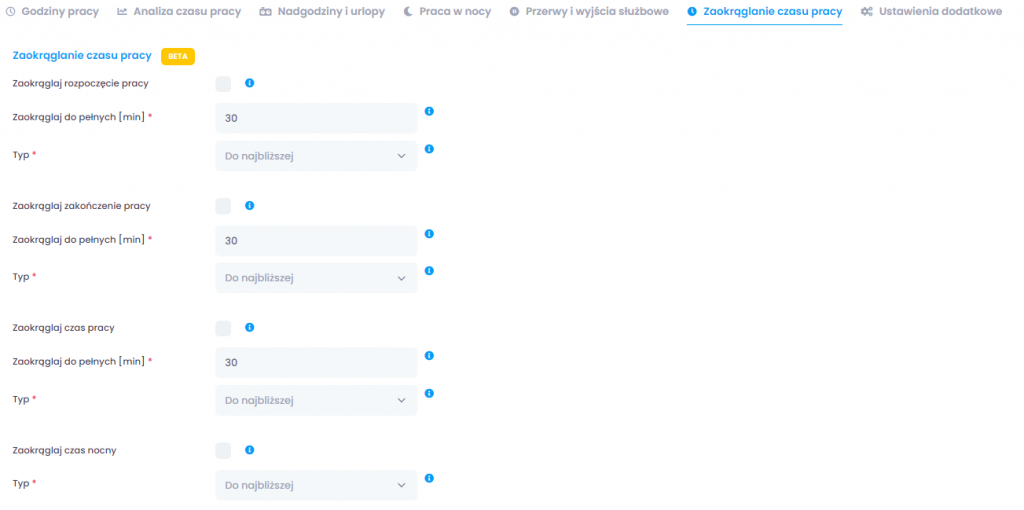
„Zaokrąglaj rozpoczęcie pracy” i „Zaokrąglaj zakończenie pracy”
Zaokrąglają godzinę wejścia i wyjścia. Dostępne sposoby:
| Sposób zaokrąglania | Co robi | Przykład (pełne 15 min) |
|---|---|---|
| „Do najbliższej” | Do najbliższej wielokrotności ustawionych minut | 7:52 → 7:45, 7:53 → 8:00 |
| „Zaokrąglaj w górę” | Zawsze do następnej wielokrotności | 8:03 → 8:15 |
| „Zaokrąglaj w dół” | Zawsze do poprzedniej wielokrotności | 16:14 → 16:00 |
| „Powyżej/poniżej do pełnej” | Do pełnej godziny: w dół, gdy minuty nie przekraczają ustawionej wartości, w górę, gdy ją przekraczają | przy 10 min: 8:07 → 8:00, 8:12 → 9:00 |
| „Przyciągaj do harmonogramu” | Pierwsze wejście w dniu dostaje godzinę rozpoczęcia z harmonogramu, a ostatnie wyjście — godzinę zakończenia z harmonogramu | wejście 7:48 przy harmonogramie od 8:00 → 8:00 |
Opcja „Przyciągaj do harmonogramu” jest zablokowana dla typu „Tylko sumowanie”, bo ten typ nie ma godzin pracy.
„Zaokrąglaj czas pracy”
Zaokrągla łączny czas pracy w raporcie. Dostępne są sposoby „Do najbliższej”, „Zaokrąglaj w górę”, „Zaokrąglaj w dół” i „Powyżej/poniżej do pełnej”.
„Zaokrąglaj czas nocny”
Zaokrągla czas przepracowany w porze nocnej. Dostępne są sposoby „Do najbliższej”, „Zaokrąglaj w górę” i „Zaokrąglaj w dół”.
TIP
Zanim włączysz zaokrąglanie dla całej firmy, sprawdź wynik na kilku dniach w Raporcie okresowym i porównaj go z regulaminem pracy.
Zakładka „Ustawienia dodatkowe”

„Ukrywaj wiersze, gdy pracownik był nieaktywny”
W raporcie okresowym wyświetlane są tylko dni, w których pracownik był obecny. Opcja przydaje się szczególnie przy raportach z podziałem na lokalizacje i przy harmonogramie „Tylko sumowanie”.
Sekcja „Automatyczne uzupełnienie brakujących zdarzeń”
Dla pracowników, którzy zapominają się zarejestrować. Niedostępna dla typów „Tylko sumowanie” i „Zadaniowy”.
„Automatycznie rozpocznij dzień”
Gdy brakuje zdarzenia rozpoczęcia pracy, godzina rozpoczęcia zostanie pobrana z harmonogramu.
„Automatycznie zakończ dzień”
Lista z czterema trybami:
| Tryb | Co robi |
|---|---|
| „Wyłączone” | Nic nie jest uzupełniane automatycznie. |
| „Kończ zawsze (połączone)” | Gdy dzień jest niepełny (brakuje końca pracy albo są niezamknięte przerwy lub wyjścia), system domyka brakujące pary i dodaje koniec dnia o godzinie z harmonogramu lub planu. |
| „Tylko brak końca pracy” | Gdy brakuje wyłącznie końca pracy, system dodaje koniec dnia o godzinie z harmonogramu lub planu. Przerwy i wyjścia zostają bez zmian. |
| „Brak par zdarzeń (wszystkie)” | Gdy są niezamknięte przerwy lub wyjścia, system je domyka. Koniec dnia dodaje tylko wtedy, gdy nadal go brakuje. |
Przykład: harmonogram 8:00–16:00, tryb „Tylko brak końca pracy”. Pracownik wszedł o 8:02 i zapomniał zarejestrować wyjście. System doda koniec dnia o 16:00.
Sekcja „Praca zdalna” — „Limit pracy zdalnej”
Maksymalna liczba dni pracy zdalnej w okresie. Wybierasz „Brak zdefiniowanego limitu”, „Tygodniowo”, „Miesięcznie” albo „Rocznie”, a przy limicie wpisujesz liczbę dni.
Przykład: „Tygodniowo” i 2 — pracownik może pracować zdalnie najwyżej 2 dni w tygodniu.
Sekcja „Analiza wg kodeksu”
Funkcja w wersji beta
Przy polu „Analizuj grafik pod kątem kodeksu” widać oznaczenie BETA.
Zaznacz „Analizuj grafik pod kątem kodeksu”, a w Grafiku pojawią się ostrzeżenia o niezgodnościach z kodeksem pracy. Po zaznaczeniu zobaczysz limity. Wartość 0 wyłącza sprawdzanie danej reguły. Sekcja jest niedostępna dla typów „Tylko sumowanie” i „Zadaniowy”.
| Pole | Domyślnie | Co sprawdza |
|---|---|---|
| „Limit dobowej normy czasu pracy [h]” | 11 | Maksymalna liczba godzin pracy w ciągu doby |
| „Limit odpoczynku dobowego [h]” | 11 | Minimalny odpoczynek między końcem jednej zmiany a początkiem następnej. Gdy poprzednia praca trwała ponad 16 godzin, wymagany odpoczynek jest równy czasowi tej pracy |
| „Limit odpoczynku tygodniowego [h]” | 35 | Minimalny odpoczynek między pracą w jednym tygodniu a pracą w następnym |
| „Limit odpoczynku tygodniowego (praca zmianowa) [h]” | 24 | Minimalny odpoczynek tygodniowy przy pracy zmianowej |
| „Limit kolejnych pracujących niedziel” | 4 | Maksymalna liczba kolejnych pracujących niedziel z rzędu |
| „Limit tygodniowej normy czasu pracy - ostrzeżenie [h]” | 40 | Liczba godzin w tygodniu, po przekroczeniu której pojawia się ostrzeżenie. Nie blokuje planowania |
Więcej o ostrzeżeniach w grafiku przeczytasz w artykule Grafik – planowanie pracy.
Lista harmonogramów
Kolumny
| Kolumna | Co pokazuje |
|---|---|
| „Nazwa harmonogramu” | Nazwa. Harmonogram domyślny firmy ma obok ikonę zakładki z podpisem „Domyślny” |
| „Kolor” | Kolor wybrany w ustawieniach podstawowych |
| „Typ” | Stały, Elastyczny, Tylko sumowanie albo Zadaniowy |
| „Informacje” | Ikony najważniejszych włączonych ustawień |
Ikony w kolumnie „Informacje”
Najedź na ikonę, żeby zobaczyć jej opis. Ikony pokazują, czy harmonogram ma włączone: rozliczanie nadgodzin, pracę między dobami, ukrywanie pustych wierszy, automatyczne rozpoczęcie dnia, automatyczne zakończenie dnia, zaokrąglanie początku lub końca pracy, oraz czy ma zapisane zmiany w harmonogramie.
Harmonogram domyślny
Każda firma ma jeden harmonogram domyślny. Obowiązuje on nowych pracowników i tych, którym nie przypisano innego harmonogramu. Harmonogram domyślny edytujesz jak każdy inny, ale nie da się go usunąć.
Akcje w wierszu
| Akcja | Co robi | Kto może jej użyć |
|---|---|---|
| „Podgląd” (lupa) | Otwiera podgląd ustawień harmonogramu bez możliwości zmiany | Każdy menedżer |
| „Edytuj” (ołówek) | Otwiera formularz harmonogramu | Administrator, Menedżer Administrator, Menedżer z uprawnieniem zapisu |
| „Zmiany w harmonogramie” | Okresowe wyjątki i zmiany godzin dla całego harmonogramu. Niedostępne dla „Tylko sumowanie” | Widoczne dla każdego menedżera |
| „Kopiuj” | Otwiera formularz nowego harmonogramu z ustawieniami skopiowanymi z tego | Widoczne dla każdego menedżera, zapis kopii wymaga prawa zapisu |
| „Usuń” (kosz) | Usuwa harmonogram. Brak tej akcji przy harmonogramie domyślnym | Widoczne dla każdego menedżera, usunięcie wymaga prawa zapisu |
| „Archiwizuj” | Przenosi harmonogram do archiwum | Administrator, Menedżer Administrator, Menedżer z uprawnieniem zapisu |
Pola wyboru na początku wierszy i przyciski „Zaznacz wszystko” / „Odznacz wszystko” pozwalają zaznaczyć kilka harmonogramów i usunąć je naraz.
„Zmiany w harmonogramie”
Okno ma dwie zakładki. Zmiany zapisane tutaj dotyczą wszystkich pracowników, którzy pracują według tego harmonogramu.
- „Wyjątki i zmiany okresowe” — dni lub okresy z innymi zasadami niż zwykle, z kolumnami „Od”, „Do”, „Rodzaj dnia” i „Komentarz”. Okres bez daty końcowej ma oznaczenie „Do odwołania”.
- „Zmiany rozkładu tygodniowego” — okresy, w których obowiązuje inny tygodniowy rozkład godzin, z kolumnami „Od”, „Do” i „Opis zmiany”.
Nową pozycję dodasz przyciskiem „Zaplanuj”, a istniejącą zmienisz lub usuniesz ikonami w kolumnie „Akcje”.
Przykład: w lipcu i sierpniu biuro pracuje od 7:00 do 15:00 zamiast od 8:00 do 16:00. W zakładce „Zmiany rozkładu tygodniowego” kliknij „Zaplanuj”, ustaw okres od 1 lipca do 31 sierpnia i wpisz nowe godziny. Od września obowiązują znowu zwykłe godziny z harmonogramu.
Kopiowanie harmonogramu
- Na liście harmonogramów kliknij „Kopiuj” przy harmonogramie, który chcesz powielić.
- Otworzy się formularz nowego harmonogramu z takimi samymi ustawieniami we wszystkich zakładkach i nazwą „kopia_” + nazwa oryginału.
- Zmień nazwę i ustawienia, które mają być inne.
- Zapisz formularz.
Kopia powstaje dopiero po zapisaniu. Jeśli zamkniesz formularz bez zapisu, nic się nie zmieni. Kopia harmonogramu domyślnego jest zwykłym harmonogramem — nie staje się domyślna. Kopia nie jest nikomu przypisana.
Archiwum harmonogramów
Archiwizacja porządkuje listę bez usuwania harmonogramu.
- Na liście kliknij „Archiwizuj” przy harmonogramie.
- Harmonogram znika z listy aktywnych i nie można go wybrać przy przypisywaniu harmonogramu pracownikowi.
- Zarchiwizowane harmonogramy zobaczysz po kliknięciu „Archiwum” nad listą.
- Aby przywrócić harmonogram, w archiwum kliknij „Przywróć”.
TIP
Zarchiwizuj harmonogram, którego już nie używasz, ale który obowiązywał w przeszłości. Pozostaje on w historii przypisań pracowników.
Usuwanie harmonogramu
- Na liście kliknij ikonę kosza przy harmonogramie (albo zaznacz kilka harmonogramów i usuń je naraz).
- Potwierdź pytanie „Czy napewno usunąć?”.
Harmonogramu nie da się usunąć, gdy:
- jest harmonogramem domyślnym firmy (nie ma przy nim ikony kosza),
- jest przypisany do pracownika, także w historii przypisań — komunikat „Nie można usunąć harmonogramu, ponieważ jest przypisany do pracownika”,
- jest przypisany do grupy — „Nie można usunąć harmonogramu, ponieważ jest przypisany do grupy”,
- jest przypisany do zmiany — „Nie można usunąć harmonogramu, ponieważ jest przypisany do zmiany”.
WARNING
Usunięcia nie da się cofnąć. Jeśli harmonogram był kiedyś używany, bezpieczniej go zarchiwizować.
Uprawnienie „Może zapisywać zmiany w harmonogramach”
Uprawnienie dotyczy roli Menedżer i jest domyślnie wyłączone. Administrator i Menedżer Administrator mają pełny dostęp bez niego.
| Co menedżer może | Bez uprawnienia | Z uprawnieniem |
|---|---|---|
| Widzieć listę harmonogramów i ich podgląd | tak | tak |
| Tworzyć harmonogramy („Nowy harmonogram”, zapis kopii) | nie | tak |
| Edytować i zapisywać harmonogramy | nie | tak |
| Archiwizować, przywracać i usuwać harmonogramy | nie | tak |
| Przypisywać harmonogramy pracownikom | nie | tak, jeśli ma też uprawnienie „Może zarządzać pracownikami” |
Gdy menedżer bez uprawnienia spróbuje zapisać zmiany, zobaczy komunikat „Nie masz uprawnień do zmian w harmonogramie” albo „Nie masz uprawnień do utworzenia harmonogramu”.
Jak nadać uprawnienie, opisujemy w artykule Tworzenie i zarządzanie użytkownikami.
Najczęstsze pytania
Menedżer nie widzi przycisku „Edytuj” ani „Nowy harmonogram”.
W formularzu menedżera, w zakładce „Uprawnienia”, włącz „Może zapisywać zmiany w harmonogramach”.
Nie da się usunąć harmonogramu.
Harmonogram jest domyślny albo przypisany do pracownika (także w historii przypisań), grupy lub zmiany. Zmień przypisania albo zarchiwizuj harmonogram.
W zakładce widać komunikat, że ustawienia są niedostępne.
Wybrany typ („Tylko sumowanie” lub „Zadaniowy”) nie obsługuje tych ustawień. Porównaj typy w tabeli „Które zakładki są dostępne przy danym typie”.
Spóźnienia nie pojawiają się w raporcie.
W zakładce „Analiza czasu pracy” włącz „Analizuj spóźnienia” i „Wyświetlaj powiadomienia o spóźnieniach”. Sprawdź też, czy „Tolerancja” nie jest większa niż spóźnienie.
Czas pracy po północy rozbija się na dwa dni.
W zakładce „Praca w nocy” włącz „Praca między dobami”.
Urlop nie liczy się do czasu pracy.
W zakładce „Nadgodziny i urlopy” włącz „Licz urlop jako czas przepracowany” i ustaw „Długość dnia urlopowego”.
Jak zmienić godziny pracy tylko na wakacje?
Użyj akcji „Zmiany w harmonogramie” i w zakładce „Zmiany rozkładu tygodniowego” zaplanuj okres z innymi godzinami. Po jego końcu wracają zwykłe godziny.
Pracownik zapomina rejestrować wyjście. Co ustawić?
W zakładce „Ustawienia dodatkowe” ustaw „Automatycznie zakończ dzień” na „Tylko brak końca pracy”. System doda koniec dnia o godzinie z harmonogramu lub planu.
Archiwizowany harmonogram zniknął z listy przy przypisywaniu. Jak go użyć?
Przywróć go: „Archiwum” → „Przywróć”. Po przywróceniu znowu pojawi się na liście harmonogramów do wyboru.