
Przypisywanie harmonogramów pracy do pracowników i grup
Kogo dotyczy
Administrator i Menedżer Administrator przypisują harmonogramy pracownikom i grupom. Menedżer przypisuje harmonogram pracownikowi, gdy ma jednocześnie uprawnienia „Może zapisywać zmiany w harmonogramach” i „Może zarządzać pracownikami”. Bez nich nie widzi opcji „Przypisz harmonogram”. Przypisywanie harmonogramów jest dostępne we wszystkich pakietach. Przypisanie harmonogramu na wybrany okres to funkcja w wersji beta.
Harmonogram decyduje, jak RCPonline liczy czas pracy pracownika: jaka jest jego norma, od której godziny liczy się spóźnienie, czy przysługuje mu przerwa i jak rozliczane są nadgodziny. Dlatego każdy pracownik zawsze ma jakiś harmonogram — wybrany dla niego, harmonogram swojej grupy albo domyślny harmonogram firmy.
Najpierw utwórz harmonogramy, których potrzebujesz. Opisujemy to w artykule Tworzenie i zarządzanie harmonogramami pracy.
Jaki harmonogram ma pracownik
| Sytuacja | Według jakiego harmonogramu pracuje |
|---|---|
| Nowy pracownik | Domyślny harmonogram firmy |
| Rodzaj przypisania „Domyślny” | Domyślny harmonogram firmy |
| Rodzaj „Z listy harmonogramów” | Harmonogram wybrany dla niego z listy |
| Rodzaj „Indywidualny” | Własny harmonogram, ustawiony tylko dla tego pracownika |
| Rodzaj „Przypisany do grupy” | Harmonogram jego grupy (a gdy grupa nie ma wybranego harmonogramu — domyślny) |
| Dzień objęty wpisem w historii przypisań | Harmonogram z tego wpisu, tylko w dniach od „Od” do „Do” |
Wpis w historii przypisań ma pierwszeństwo: w dniach, które obejmuje, pracownik pracuje według harmonogramu z wpisu, niezależnie od rodzaju przypisania. W pozostałych dniach obowiązuje harmonogram wynikający z rodzaju przypisania.
Gdzie przypiszesz harmonogram pracownikowi
Wszystkie poniższe miejsca otwierają to samo okno „Przypisz harmonogram”.
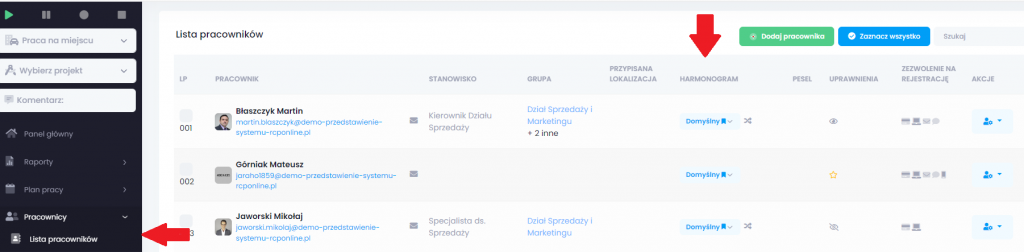
Z listy pracowników — kolumna „Harmonogram”
W wierszu pracownika, w kolumnie „Harmonogram”, kliknij ikonę rozwijanego menu przy nazwie harmonogramu.
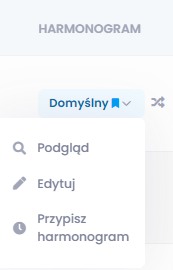
Wybierz „Przypisz harmonogram”.
W tym samym menu są też „Podgląd” (ustawienia obecnego harmonogramu) i „Edytuj” (edycja samego harmonogramu, nie przypisania).
Z listy pracowników — menu akcji
W menu akcji pracownika, w sekcji „Planowanie”, kliknij „Harmonogram”.
Z grafiku
- Kliknij avatar (nazwisko) pracownika.
- Wybierz „Przypisz harmonogram”.
W tym menu jest też pozycja „Planowanie” — lista zmian godzin i wyjątków zaplanowanych dla tego pracownika.
Z Raportu okresowego
W Raporcie okresowym, przy nazwisku pracownika, kliknij rozwijane menu przy nazwie jego harmonogramu i wybierz „Przypisz harmonogram”. Przydaje się, gdy podczas rozliczania zauważysz, że pracownik ma niewłaściwy harmonogram.
Okno „Przypisz harmonogram”

Imię i nazwisko
Na górze okna widać, którego pracownika dotyczy przypisanie.
„Rodzaj”
Najważniejsze pole okna. Od wybranej wartości zależą pozostałe pola.
„Domyślny”
Pracownik pracuje według domyślnego harmonogramu firmy. Pole „Nazwa harmonogramu” pokazuje jego nazwę (bez możliwości zmiany).
Kiedy: większość firmy pracuje w tych samych godzinach i nie chcesz niczego ustawiać osobno.
„Z listy harmonogramów”
Pracownik pracuje według harmonogramu, który wybierasz w polu „Nazwa harmonogramu”. Na liście są aktywne (niezarchiwizowane) harmonogramy firmy poza domyślnym.
Kiedy: masz kilka typowych harmonogramów, np. „Biuro 8–16” i „Magazyn 6–14”, i każdy pracownik pracuje według jednego z nich.
Przykład: Anna pracuje w biurze. Wybierz „Z listy harmonogramów” i w „Nazwa harmonogramu” wskaż „Biuro 8–16”.
„Indywidualny”
Pod polami okna pojawia się pełny formularz harmonogramu — z typem i wszystkimi zakładkami. Ustawienia dotyczą tylko tego pracownika i nie pojawiają się na liście harmonogramów.
Kiedy: pracownik ma zasady, których nie ma nikt inny, np. indywidualne godziny pracy po powrocie z urlopu rodzicielskiego.
WARNING
Gdy zmienisz rodzaj z „Indywidualny” na inny i zapiszesz, indywidualne ustawienia pracownika zostaną usunięte. Jeśli możesz ich jeszcze potrzebować, najpierw odtwórz je jako zwykły harmonogram na liście.
„Przypisany do grupy”
Pracownik pracuje według harmonogramu swojej grupy. Pole „Grupa” pokazuje nazwę grupy albo komunikat „Obecnie pracownik nie jest przypisany do żadnej grupy”.
- Gdy zmienisz harmonogram grupy, zmienia się on wszystkim jej pracownikom z tym rodzajem przypisania.
- Gdy przeniesiesz pracownika do innej grupy, dostaje harmonogram nowej grupy.
- Gdy grupa nie ma wybranego harmonogramu, pracownik pracuje według domyślnego.
- Gdy pracownik zostanie usunięty z grupy, jego rodzaj przypisania zmienia się na „Domyślny”.
Kiedy: harmonogram wynika z działu lub zespołu i chcesz zmieniać go jednym ruchem dla wszystkich.
„Przypisany do zmiany”
Opcja widoczna tylko w firmach, które korzystają z pracy zmianowej. Pole „Zmiana” pokazuje zmianę pracownika.
„Zastosuj dla wybranego okresu”
Funkcja w wersji beta
Przy polu widać oznaczenie BETA.
Zaznacz, jeśli harmonogram ma obowiązywać tylko w określonych dniach. Po zaznaczeniu:
- pole „Rodzaj” ustawia się na „Z listy harmonogramów” i jest zablokowane,
- pojawiają się pola „Od” i „Do” (format dd.mm.rrrr),
- w firmach z pracą zmianową pojawia się też pole „Zmiana”, w którym zamiast harmonogramu możesz wskazać zmianę.
Zapis nie zmienia stałego przypisania pracownika. Tworzy wpis w sekcji „Historia zmian” na dole okna. Poza okresem od „Od” do „Do” pracownik nadal pracuje według harmonogramu wynikającego z rodzaju przypisania.
Przykład: Tomasz zwykle pracuje według „Biuro 8–16”. Od 1 do 31 lipca zastępuje kolegę na magazynie. Zaznacz „Zastosuj dla wybranego okresu”, w „Nazwa harmonogramu” wybierz „Magazyn 6–14”, ustaw „Od” 01.07.2026 i „Do” 31.07.2026. W lipcu raport liczy jego czas według magazynu, a od 1 sierpnia znowu według biura.
Zapisywanie
Kliknij przycisk zapisu. Pojawi się komunikat „Przypisano harmonogram”, a nowa nazwa harmonogramu pokaże się w kolumnie „Harmonogram” na liście pracowników. Sprawdź wynik w grafiku pracownika: dni bez osobnego planu wypełniają się godzinami z zakładki „Domyślne godziny pracy” nowego harmonogramu.
Od kiedy działa przypisanie
| Sposób zapisu | Od kiedy obowiązuje | Których dni dotyczy |
|---|---|---|
| Zmiana pola „Rodzaj” lub „Nazwa harmonogramu” bez zaznaczenia „Zastosuj dla wybranego okresu” | Od razu po zapisie | Wszystkich dni, których nie obejmuje żaden wpis w historii — także dni wcześniejszych |
| „Zastosuj dla wybranego okresu” z datami „Od” i „Do” | Od daty „Od” | Tylko dni od „Od” do „Do” |
| Zmiana harmonogramu w formularzu grupy | Od razu po zapisie | Jak przy zmianie „Rodzaj” — wszystkich dni pracowników z rodzajem „Przypisany do grupy”, których nie obejmuje wpis w historii |
WARNING
Zmiana stałego przypisania działa wstecz: raporty za wcześniejsze dni, których nie obejmuje żaden wpis w historii, będą liczone według nowego harmonogramu. Jeśli pracownik zmienia harmonogram od konkretnego dnia, a miesiąc albo okres rozliczeniowy jeszcze trwa, użyj przypisania na wybrany okres (przykład niżej).
Historia zmian
Na dole okna „Przypisz harmonogram” jest sekcja „Historia zmian”. Pojawia się, gdy pracownik ma co najmniej jeden wpis zapisany z opcją „Zastosuj dla wybranego okresu”.
| Kolumna | Co pokazuje |
|---|---|
| „Harmonogram” | Nazwa harmonogramu (ikona zegara) albo zmiany (ikona teczki z zegarem) |
| „Od” | Pierwszy dzień obowiązywania |
| „Do” | Ostatni dzień obowiązywania |
| „Akcje” | „Edytuj” i „Usuń” |
Edycja wpisu
Kliknij ołówek przy wpisie. W oknie edycji zmienisz harmonogram, daty „Od” i „Do”, a w firmach z pracą zmianową także typ wpisu („Harmonogram” albo „Zmiana”). Na liście są aktywne harmonogramy firmy, łącznie z domyślnym. Po zapisie pojawi się komunikat „Zaktualizowano harmonogram”. Jeśli formularz ma braki, zobaczysz komunikat „Uzupełnij braki w formularzu”.
Przykład: zastępstwo Tomasza na magazynie zostało przedłużone do 15 sierpnia. Edytuj wpis i zmień „Do” z 31.07.2026 na 15.08.2026.
Usuwanie wpisu
Kliknij kosz przy wpisie i potwierdź. W dniach, których dotyczył wpis, pracownik znowu pracuje według harmonogramu wynikającego z rodzaju przypisania.
TIP
Nie twórz wpisów, których okresy na siebie nachodzą. Gdy chcesz zmienić okres, edytuj istniejący wpis zamiast dodawać nowy.
Edycja i usuwanie wpisów wymagają takich samych uprawnień jak przypisywanie harmonogramu.
Przypisanie harmonogramu grupie
Harmonogram grupy obowiązuje tych pracowników grupy, którzy mają rodzaj przypisania „Przypisany do grupy”. Pracownicy z innym rodzajem (np. „Z listy harmonogramów”) zachowują swój harmonogram.
W edycji istniejącej grupy
- Kliknij ołówek w kolumnie akcji przy grupie.
- Przejdź do zakładki „Harmonogram”.
- W polu „Harmonogram” wybierz harmonogram. Domyślnie zaznaczony jest harmonogram domyślny firmy.
- Zapisz grupę.
Po zapisie harmonogram zmienia się od razu wszystkim pracownikom grupy z rodzajem „Przypisany do grupy”.
Podczas tworzenia grupy
- W Pracownicy → Grupy kliknij „Dodaj”.
- Uzupełnij dane grupy.
- W zakładce „Harmonogram” wybierz harmonogram.
- Zapisz grupę.
Pole „Harmonogram przypisany do zmiany”
Widoczne tylko w firmach, które korzystają z pracy zmianowej. Gdy wybierzesz w nim zmianę, grupa zostaje przypisana do tej zmiany, a wybór w polu „Harmonogram” przestaje obowiązywać.
Harmonogram na liście grup
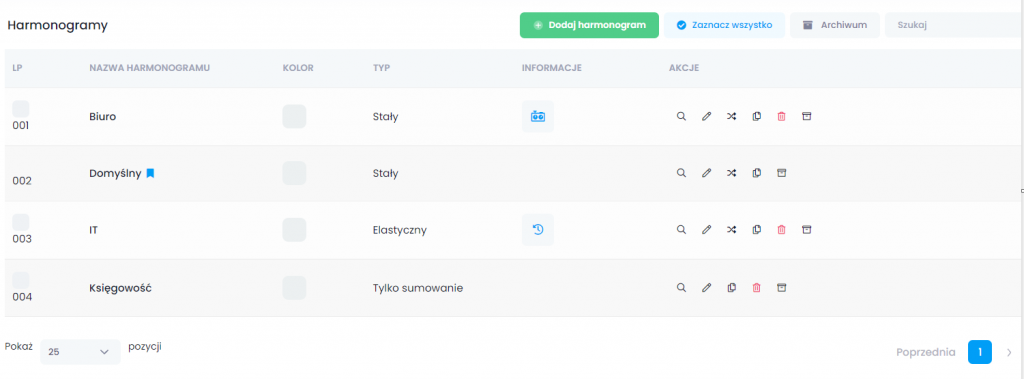
Na liście grup kolumna „Harmonogram” pokazuje harmonogram każdej grupy. Harmonogram domyślny ma ikonę zakładki. Z menu w tej kolumnie otworzysz „Podgląd” harmonogramu, a z uprawnieniem zapisu także „Edytuj”.
Jak sprawić, żeby pracownik korzystał z harmonogramu grupy
- Upewnij się, że pracownik należy do grupy.
- Otwórz „Przypisz harmonogram” dla tego pracownika.
- W polu „Rodzaj” wybierz „Przypisany do grupy”. Pole „Grupa” pokaże nazwę jego grupy.
- Zapisz.
Więcej o grupach przeczytasz w artykule Tworzenie i zarządzanie grupami.
„Zmiany w harmonogramie” — zmiany dla całego harmonogramu
Przypisanie zmienia harmonogram jednego pracownika. Gdy chcesz zmienić godziny wszystkim, którzy pracują według danego harmonogramu, i tylko na pewien czas, użyj „Zmiany w harmonogramie”.
Okno ma dwie zakładki:
- „Wyjątki i zmiany okresowe” — dni lub okresy z innymi zasadami niż zwykle (kolumny „Od”, „Do”, „Rodzaj dnia”, „Komentarz”).
- „Zmiany rozkładu tygodniowego” — okresy z innym tygodniowym rozkładem godzin (kolumny „Od”, „Do”, „Opis zmiany”).
Nową pozycję dodasz przyciskiem „Zaplanuj”. Okres bez daty końcowej ma oznaczenie „Do odwołania”. Akcja nie jest dostępna dla harmonogramu „Tylko sumowanie”.
| Chcesz… | Użyj |
|---|---|
| Zmienić harmonogram jednej osobie na stałe | „Przypisz harmonogram” bez okresu |
| Zmienić harmonogram jednej osobie na pewien czas | „Przypisz harmonogram” z „Zastosuj dla wybranego okresu” |
| Zmienić harmonogram całemu działowi | Pole „Harmonogram” w formularzu grupy |
| Zmienić godziny wszystkim pracownikom danego harmonogramu na pewien czas | „Zmiany w harmonogramie” |
| Zmienić zasady harmonogramu na stałe dla wszystkich | Edycja harmonogramu |
Przykład: zmiana harmonogramu w trakcie miesiąca
Anna do 14 marca pracuje w biurze według harmonogramu „Biuro 8–16” (rodzaj „Z listy harmonogramów”). Od 15 marca przechodzi na magazyn i ma pracować według „Magazyn 6–14”.
Właściwy sposób — przypisanie na okres
- Otwórz „Przypisz harmonogram” dla Anny.
- Zaznacz „Zastosuj dla wybranego okresu”.
- W „Nazwa harmonogramu” wybierz „Magazyn 6–14”.
- Ustaw „Od” 15.03.2026 i „Do” na datę, do której nowy harmonogram ma obowiązywać, np. 31.12.2026.
- Zapisz.
Wynik w Raporcie okresowym za marzec:
| Dni | Harmonogram | Skąd |
|---|---|---|
| 1–14 marca | „Biuro 8–16” | Stałe przypisanie |
| 15–31 marca | „Magazyn 6–14” | Wpis w historii zmian |
Luty i wcześniejsze miesiące liczą się dalej według biura. Gdy zbliża się data „Do”, przedłuż wpis w „Historia zmian”.
Czego unikać
Jeśli 15 marca zmienisz po prostu „Nazwa harmonogramu” na „Magazyn 6–14” bez zaznaczania okresu, cały marzec — także dni 1–14 — oraz wcześniejsze miesiące będą liczone według harmonogramu magazynu. Spóźnienia i norma za pierwszą połowę marca przestaną się zgadzać z tym, jak Anna faktycznie pracowała.
TIP
Gdy Anna przechodzi na magazyn na stałe, możesz też najpierw zabezpieczyć przeszłość: dodaj wpis na okres z harmonogramem „Biuro 8–16” obejmujący dni do 14 marca, a dopiero potem zmień stałe przypisanie na „Magazyn 6–14”. Dni objęte wpisem zostaną policzone według biura.
Najczęstsze pytania
Przypisałem harmonogram grupie, ale pracownik dalej ma „Domyślny”.
Pracownik ma inny rodzaj przypisania niż grupa. Otwórz „Przypisz harmonogram” i w polu „Rodzaj” wybierz „Przypisany do grupy”.
Menedżer nie widzi opcji „Przypisz harmonogram”.
Menedżer potrzebuje dwóch uprawnień: „Może zapisywać zmiany w harmonogramach” i „Może zarządzać pracownikami”.
Nie widzę harmonogramu na liście „Nazwa harmonogramu”.
Harmonogram jest zarchiwizowany albo jest domyślnym harmonogramem firmy. Zarchiwizowany przywrócisz w Plan pracy → Harmonogramy → Archiwum. Domyślny wybierasz rodzajem „Domyślny”.
Jak sprawdzić, jaki harmonogram pracownik miał w zeszłym roku?
Otwórz „Przypisz harmonogram” dla pracownika i zajrzyj do sekcji „Historia zmian”. Są tam wszystkie okresowe przypisania z datami. Dni, których nie obejmuje żaden wpis, liczą się według obecnego stałego przypisania.
Zmieniłem harmonogram w połowie miesiąca i raport za cały miesiąc się zmienił.
Stałe przypisanie działa także wstecz. Zamiast niego użyj „Zastosuj dla wybranego okresu” z datą „Od” równą pierwszemu dniu nowego harmonogramu. Zobacz przykład w sekcji „Zmiana harmonogramu w trakcie miesiąca”.
Co się dzieje po dacie „Do” w przypisaniu na okres?
Od następnego dnia pracownik pracuje znowu według harmonogramu wynikającego z rodzaju przypisania. Aby przedłużyć okres, edytuj wpis w „Historia zmian”.
Gdzie zobaczę okresowe zmiany godzin dla całego harmonogramu?
Na liście harmonogramów użyj akcji „Zmiany w harmonogramie”.
Pracownik odszedł z grupy. Jaki ma teraz harmonogram?
Jeśli miał rodzaj „Przypisany do grupy”, po zapisaniu jego formularza bez grupy rodzaj zmienia się na „Domyślny” i pracownik pracuje według domyślnego harmonogramu firmy.