
Tworzenie i zarządzanie grupami
Grupy to jedna z podstawowych i niezwykle przydatnych funkcjonalności systemu RCPonline. Pozwalają na łatwe organizowanie pracowników w działy, specjalizacje lub oddziały, co znacznie ułatwia zarządzanie zespołami i konfigurację systemu. W tym artykule dowiesz się, jak tworzyć grupy, przypisywać do nich pracowników oraz jakie możliwości oferuje ta funkcja.
1. Czym są grupy i dlaczego warto ich używać?
Grupy w RCPonline pozwalają na:
- Podział pracowników według działów, specjalizacji lub lokalizacji.
- Przydzielanie indywidualnych harmonogramów pracy dla grup.
- Ustawienie powiadomień e-mail dla określonych grup (np. w związku ze złożonymi wnioskami).
- Ograniczenie widoczności między grupami – pracownicy z jednej grupy mogą być niewidoczni dla innych, jeśli takie ustawienia zostaną wprowadzone.
- Tworzenie grup zgodnych z poziomami uprawnień, np. kadra kierownicza w jednej grupie.
📌 Wskazówka
Funkcja grup znacznie usprawnia zarządzanie zespołem, zwłaszcza w firmach o zróżnicowanej strukturze.
2. Jak utworzyć grupę?
Tworzenie grup jest proste i szybkie:
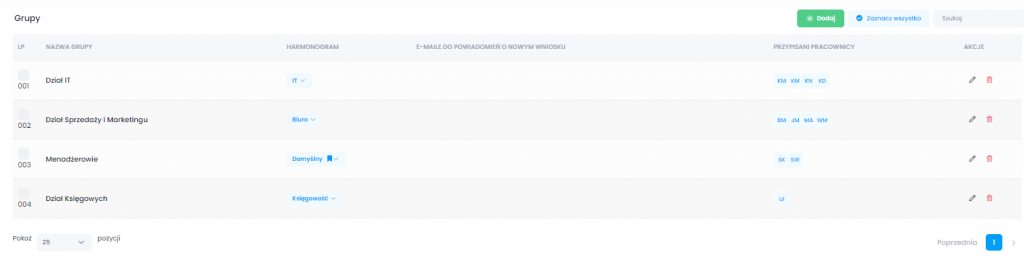
Ścieżka funkcjonalności:
Pracownicy → Grupy
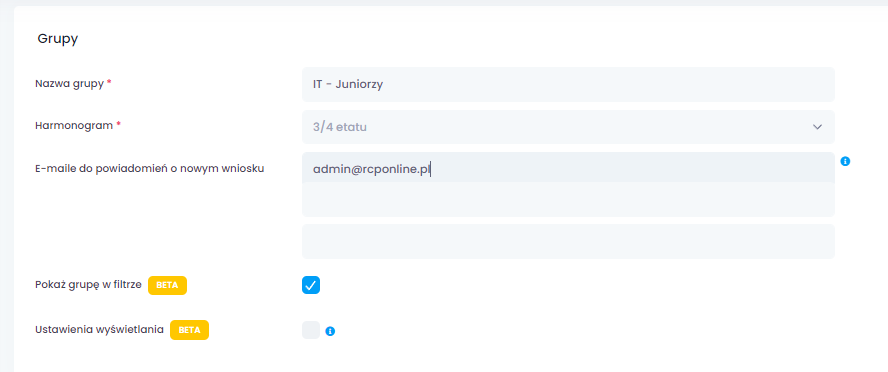
Kliknij przycisk „Dodaj”.
Wypełnij dane grupy, ustalając jej nazwę i parametry (np. harmonogram, powiadomienia e-mail).
Zapisz zmiany – grupa zostanie dodana do systemu.
3. Jak dodać pracownika do grupy?
Pracowników możesz przypisać do grupy na dwa sposoby:
A. Podczas tworzenia profilu pracownika:
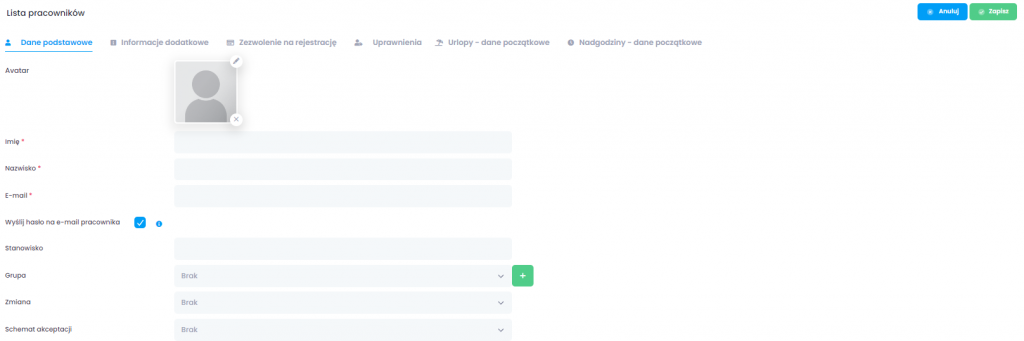
- W sekcji Dane Podstawowe znajdź pole „Grupa”.
- Wybierz istniejącą grupę z listy rozwijanej lub utwórz nową, klikając ikonę zielonego plusa.
B. Z poziomu Listy Pracowników:
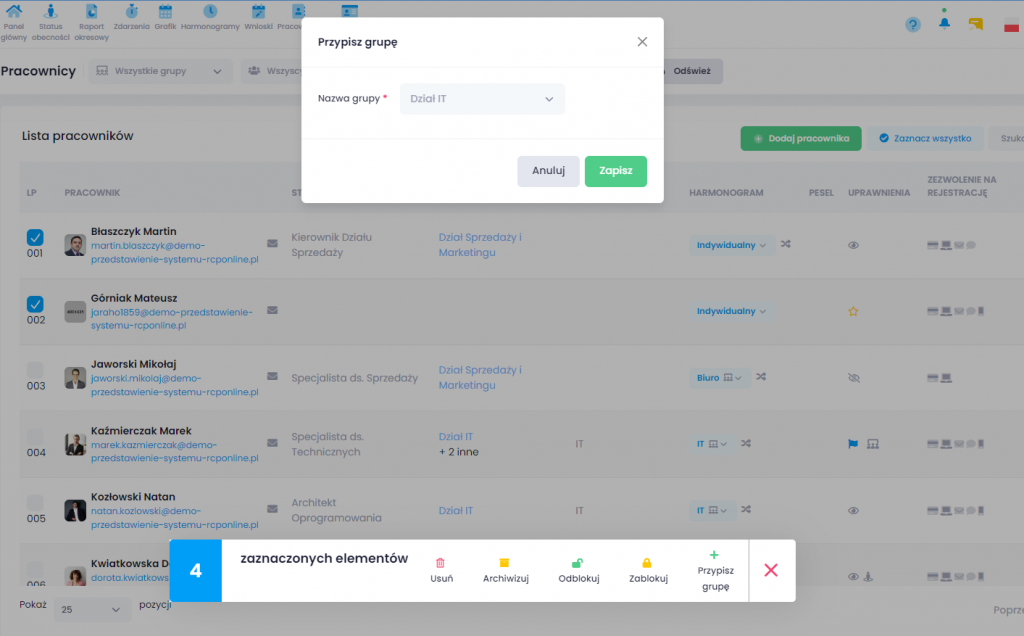
Przejdź do Pracownicy → Lista Pracowników.
Zaznacz pracownika/pracowników, którym chcesz przypisać grupę.
Wybierz opcję „Przypisz grupę” na pasku narzędzi.
W wyskakującym oknie wybierz grupę z listy i zapisz zmiany.

4. Czy pracownik może należeć do kilku grup jednocześnie?
Tak, pracownik może być przypisany do więcej niż jednej grupy. Ta funkcja jest szczególnie przydatna, gdy:
- Jedna osoba pełni różne role, np. jest menedżerem w kilku działach.
- Pracownik pracuje w różnych lokalizacjach lub zespołach.
Jak przypisać pracownika do kilku grup?
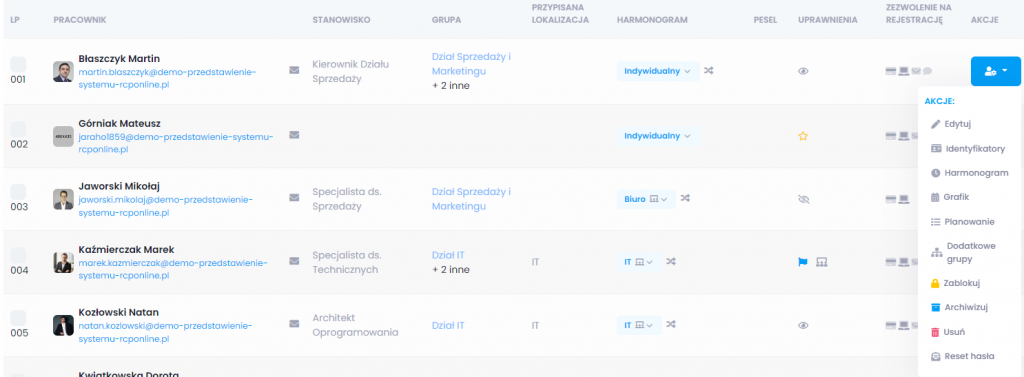
- Przejdź do Pracownicy → Lista Pracowników.
- Kliknij ikonę akcji przy wybranym pracowniku.
- Wybierz opcję „Dodatkowe grupy” z menu.
- Wybierz grupy, do których chcesz przypisać pracownika, i zapisz zmiany.
5. Dodatkowe wskazówki
Harmonogramy i powiadomienia: Każda grupa może mieć przypisany inny harmonogram pracy i e-mail do powiadomień.
Widoczność: Dzięki grupom możesz skonfigurować widoczność pracowników w systemie tak, aby grupy nie miały dostępu do danych innych działów.
Zarządzanie zmianami: Wszelkie modyfikacje grup można wprowadzać z poziomu zakładki Pracownicy → Grupy.
Dzięki funkcji grup w RCPonline zarządzanie pracownikami jest bardziej efektywne, szczególnie w większych firmach. Masz pytania lub potrzebujesz pomocy? Skontaktuj się z naszym działem wsparcia!