
Przypisywanie harmonogramów pracy do pracowników i grup
Przypisywanie harmonogramów to kluczowy krok, aby system RCPonline odpowiednio rozliczał czas pracy Twoich pracowników. Niezależnie od tego, czy zarządzasz harmonogramami indywidualnie, czy dla całych grup, proces ten jest prosty i intuicyjny.
1. Przypisywanie harmonogramu pracownikowi
Domyślnie każdy nowo utworzony profil pracownika ma przypisany harmonogram „Domyślny", który można skonfigurować zgodnie z potrzebami Twojej firmy. Jeśli jednak chcesz przypisać pracownikowi inny, specjalnie przygotowany harmonogram, postępuj zgodnie z poniższymi instrukcjami:
Ścieżka funkcjonalności:
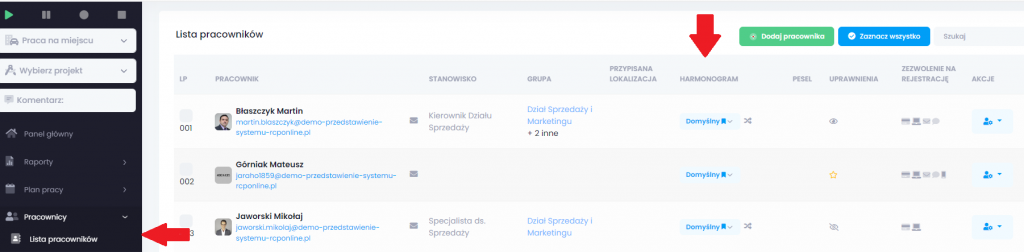
Pracownicy → Lista pracowników
Przy nazwisku pracownika w kolumnie „Harmonogram" kliknij ikonę rozwijanego menu.
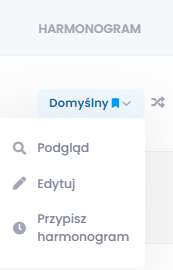
Wybierz opcję „Przypisz harmonogram".
Na stronie przypisywania harmonogramu:
Rodzaj: Wybierz „z listy harmonogramów".
Nazwa harmonogramu: Wybierz odpowiedni harmonogram z rozwijanej listy (np. „Biuro" zamiast „Domyślny").
Okres obowiązywania: Ustaw daty, w których harmonogram ma być aktywny.

Zapisz zmiany – nowy harmonogram zostanie od razu przypisany i widoczny w kolumnie „Harmonogram".
Sprawdź, czy harmonogram został poprawnie zastosowany:
- Plan Pracy → Grafik → Wybrana osoba
📌 Wskazówka
Automatycznie generowany grafik uwzględnia parametry godzinowe określone w harmonogramie.
2. Przypisywanie harmonogramu grupie
Jeśli chcesz, aby pracownicy w grupie mieli wspólny harmonogram, możesz go przypisać podczas tworzenia lub edycji grupy.
Ścieżka funkcjonalności:
Pracownicy → Grupy
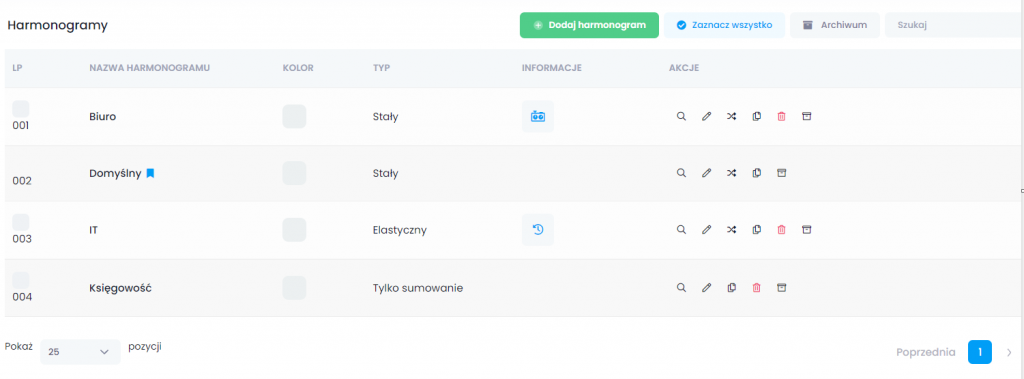
Przejdź do zakładki „Grupy" i kliknij ikonę długopisu w kolumnie akcji przy wybranej grupie.
Na karcie edycji grupy:
- Wybierz harmonogram z listy dostępnych.
- (Opcjonalnie) Ustaw e-maile do powiadomień i skonfiguruj indywidualne ustawienia wyświetlania.
Zapisz zmiany, klikając zielony przycisk z prawej strony.
📌 Ważne
Aby harmonogram grupy obowiązywał poszczególnych pracowników:
Podczas przypisywania harmonogramu do osoby wybierz opcję „przypisany do grupy" zamiast „domyślny" lub „z listy harmonogramów".
3. Przypisywanie harmonogramu podczas tworzenia grupy
Możesz przypisać harmonogram grupie już na etapie jej tworzenia:
- W zakładce „Grupy" kliknij przycisk „Dodaj".
- W oknie tworzenia grupy wybierz harmonogram z listy dostępnych opcji.
- Ustaw e-maile do powiadomień i inne indywidualne parametry grupy.
- Zapisz zmiany – przypisany harmonogram zostanie od razu aktywowany.
4. Dodatkowe wskazówki
- Okres obowiązywania harmonogramu: Podczas przypisywania harmonogramu możesz dokładnie określić, w jakim okresie ma być aktywny. Dzięki temu łatwo wprowadzisz zmiany w grafiku bez konieczności usuwania wcześniejszych danych.
- Grafik: Wszystkie zmiany w harmonogramie są automatycznie uwzględniane w grafiku. Szczegółowy opis funkcji grafiku znajdziesz w innym artykule.
- Personalizacja ustawień: Dostosowanie harmonogramów dla grup lub pojedynczych pracowników pozwala na pełną kontrolę nad czasem pracy w firmie.
Przypisywanie harmonogramów w RCPonline to prosty proces, który pozwala na elastyczne zarządzanie czasem pracy. Masz pytania? Skontaktuj się z naszym działem wsparcia, aby uzyskać dodatkowe informacje!