
Tworzenie i przypisywanie identyfikatorów
Po dodaniu pracowników i przypisaniu im harmonogramów, kolejnym krokiem jest wybór sposobu rejestracji zdarzeń. W systemie RCPonline możesz skorzystać z różnorodnych identyfikatorów, które można dowolnie łączyć i dostosować do potrzeb Twojej firmy. W tym artykule opisujemy dostępne identyfikatory oraz sposób ich przypisywania.
1. Typy identyfikatorów w RCPonline
W systemie RCPonline dostępnych jest kilka rodzajów identyfikatorów. Każdy pracownik może korzystać z więcej niż jednej metody rejestracji.
E-mail / Panel WWW
Rejestracja zdarzeń odbywa się poprzez panel WWW, gdzie pracownik korzysta z przycisków zdarzeń (np. „Rozpoczęcie pracy”).
E-mail jest automatycznie dodawany podczas tworzenia profilu pracownika.
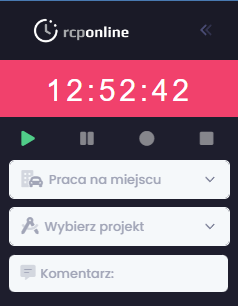
Karta NFC
- Zbliżeniowa karta do rejestracji na czytnikach NFC.
- Kompatybilne z urządzeniami o częstotliwości 13,56 MHz.
Breloczek NFC
- Alternatywa dla karty NFC w formie wygodnego breloka.
Naklejka QR
- Kod QR w formie naklejki, przeznaczony do skanowania przez urządzenia z funkcją fotorejestracji.
Numer telefonu (SMS)
- Rejestracja poprzez wysyłanie komend SMS na dedykowany numer telefonu.
E-mail (komendy)
- Rejestracja poprzez wysyłanie komend e-mail na dedykowaną skrzynkę.
Kod QR
- Generowany indywidualnie kod QR, który można przechowywać w telefonie, na wydruku lub w formie karty pracownika.
Kod PIN
- Rejestracja zdarzeń na czytnikach poprzez wpisanie kodu PIN.
📌 Wskazówka
Wybór najlepszego identyfikatora zależy od specyfiki Twojej firmy i preferencji pracowników.
2. Jak przypisać identyfikatory pracownikom?
Ścieżka funkcjonalności:
Pracownicy → Identyfikatory → Przypisz identyfikator
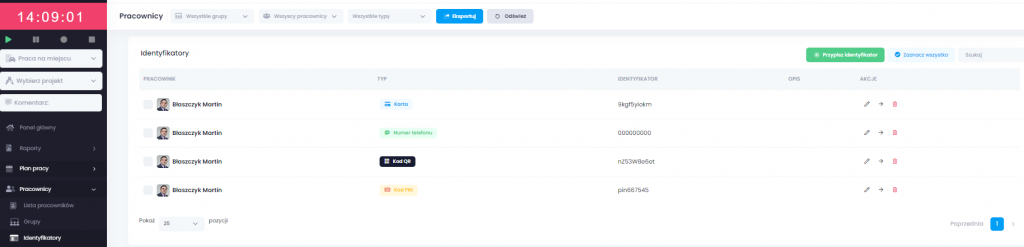
Wybierz pracownika z listy.
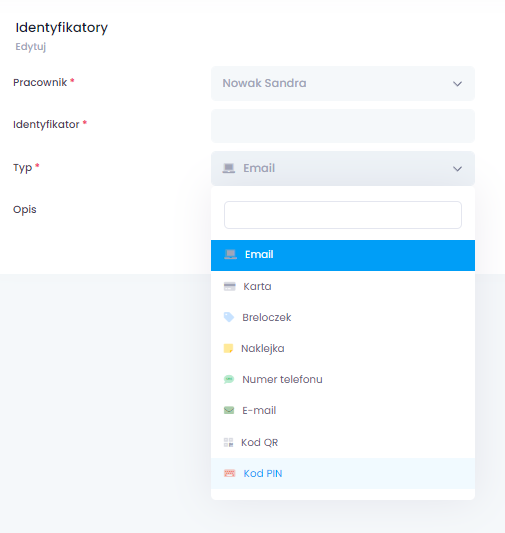
Uzupełnij pole „Identyfikator” odpowiednimi danymi w zależności od wybranego typu:
- E-mail: Wpisz adres e-mail używany przez pracownika.
- Karta / Brelok NFC: Przepisz numer ID z wyświetlacza czytnika lub wyślij go na serwer.
- Naklejka QR: Zeskanuj kod i przypisz go do profilu.
- Numer telefonu / E-mail (komendy): Wpisz numer telefonu w formacie 9 cyfr lub adres e-mail.
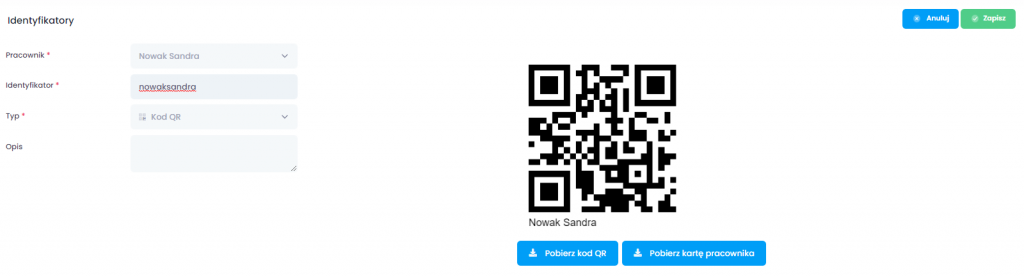
- Kod QR: Wygeneruj automatycznie podczas tworzenia profilu lub wpisz dowolną kombinację cyfr i liter.
Zapisz zmiany – identyfikator zostanie przypisany do pracownika i będzie widoczny w jego profilu.
3. Praktyczne wskazówki dla poszczególnych identyfikatorów
E-mail / Panel WWW:
- Adres e-mail musi być poprawnie wpisany podczas tworzenia profilu.
- Pracownik otrzyma wiadomość z linkiem do logowania i hasłem startowym.
- E-mail nie może zawierać dużych liter, spacji ani polskich znaków.
Karta / Brelok NFC:
Przyłóż kartę lub brelok do czytnika, a numer ID wyświetli się na ekranie.
Potwierdź wysłanie ID na serwer lub skopiuj numer ręcznie i przypisz go w systemie.

Naklejka QR:
- Kod QR możesz przypisać podczas tworzenia profilu lub poprzez pole „Identyfikator”.
- Pracownik może przechowywać kod w telefonie, na wydruku lub w formie karty.
SMS / E-mail (komendy):
- Wpisz numer telefonu lub e-mail pracownika w odpowiednim formacie.
- Pracownik wysyła komendy na dedykowany numer telefonu lub adres e-mail:
- SMS: (+48) 795 737 082
- E-mail: rejestracja@rcponline.pl
Kod QR:
Możesz wygenerować go automatycznie lub stworzyć ręcznie, podając dowolny identyfikator (np. imię i nazwisko).

4. Dowolność i elastyczność
- Brak ograniczeń w ilości identyfikatorów: Każdy pracownik może korzystać z wielu metod rejestracji jednocześnie.
- Elastyczność: Możesz dostosować identyfikatory do specyfiki pracy w firmie, np. różne metody dla biura i pracowników w terenie.
Przypisywanie identyfikatorów to prosty proces, który daje dużą swobodę w wyborze metod rejestracji zdarzeń. Masz pytania? Skontaktuj się z naszym zespołem wsparcia – chętnie pomożemy!